「今の価格って、高い位置にあるの?安い位置にあるの?」
FXや仮想通貨をトレードしていると、こんな疑問を感じることはありませんか?
チャートを眺めているだけでは、今の価格が相場の中心(平均値)から見てどのくらい離れているのかを感覚的に判断するのは難しいものです。
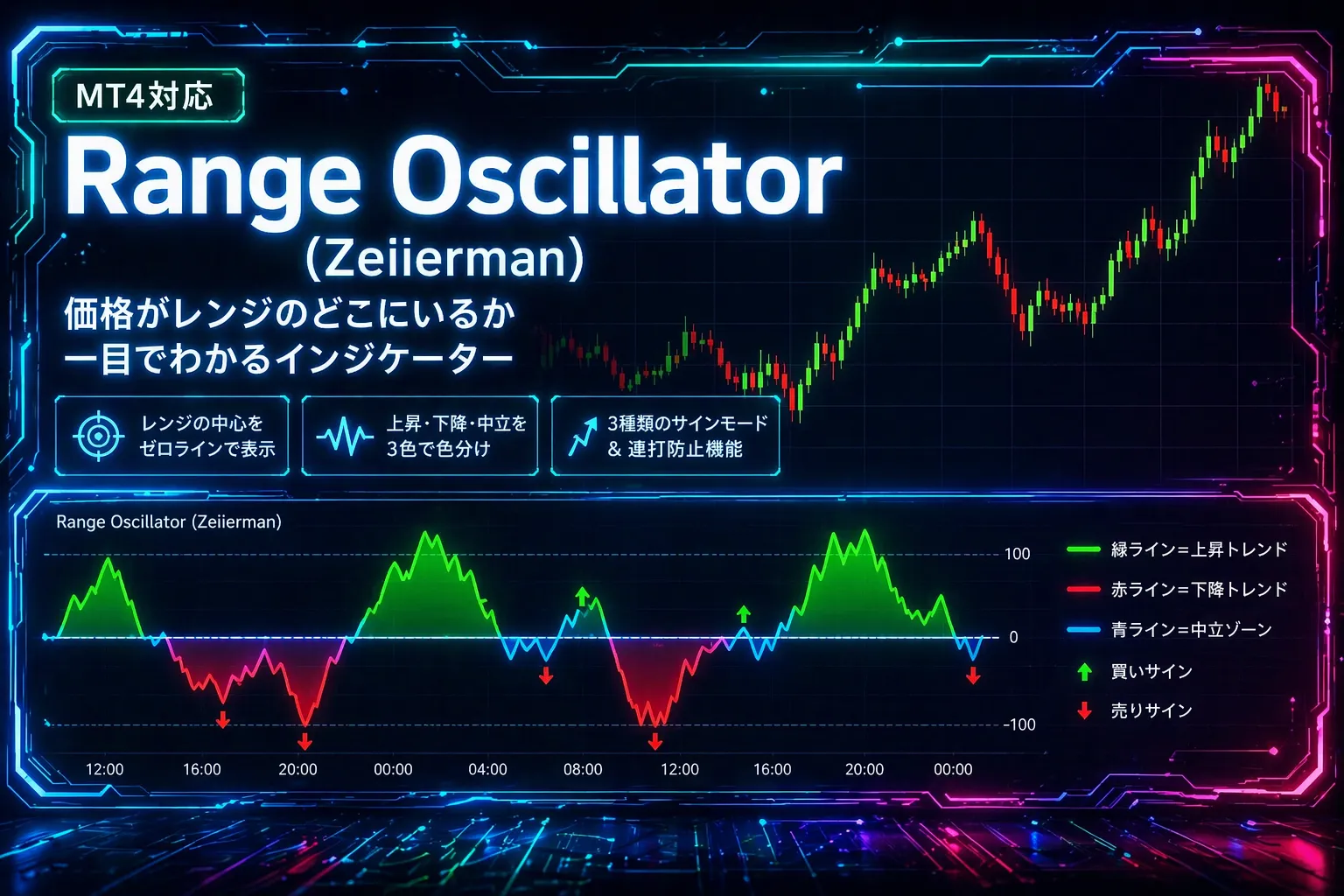
そこで今回紹介するのが、**Range Oscillator(Zeiierman)**というインジケーターです。
このインジケーターはTradingViewで3,900以上の「いいね」を獲得している人気ツールで、今回これをMT4向けに作成&カスタマイズしました。
「価格が平均からどのくらい離れているか」をゼロラインを中心にしたシンプルな波形(オシレーター)で可視化してくれるので、相場が買われすぎなのか、売られすぎなのか、それともまだ真ん中にいるのかが一目でわかります。
この記事では、Range Oscillatorの仕組みや見方を初心者の方にもわかりやすく解説していきます。
Range Oscillator(Zeiierman)ってどんなインジケーター?
TradingViewで人気の理由
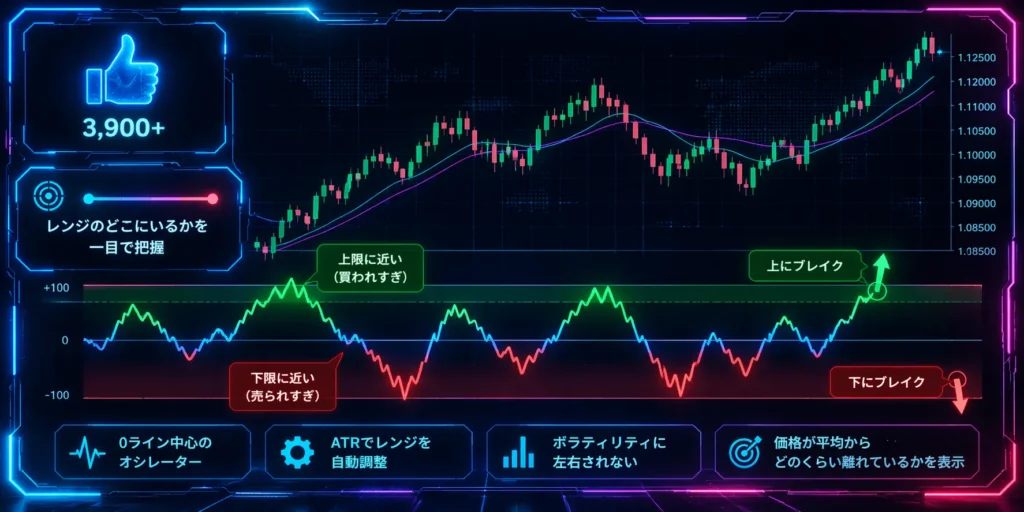
Range Oscillatorは、TradingViewで活躍するインジケーター開発者Zeiierman氏が作成したツールです。TradingViewの公開ページでは3,900以上のいいねを集めており、多くのトレーダーに支持されています。
人気の理由はとてもシンプルで、「今の価格がレンジ(値動きの範囲)のどこにいるか」を直感的に表示してくれるからです。
従来のRSIやストキャスティクスといった一般的なオシレーターは、一定の計算期間で「買われすぎ・売られすぎ」を判定します。しかし、相場のボラティリティ(値動きの大きさ)が変化すると、同じ数値でも意味合いが変わってしまうことがあります。
Range OscillatorはATR(平均的な値動き幅)に基づいてレンジを自動調整するため、ボラティリティが大きい相場でも小さい相場でも、常に適切な基準で「価格がどこにいるか」を教えてくれます。
このインジケーターが教えてくれること
Range Oscillatorは、チャートの下のサブウィンドウに1本の波線を表示します。
この波線(オシレーターライン)はゼロ(0)を中心に上下に動きます。
ラインの位置の意味:
- 0より上 → 価格が平均値より高い位置にある(上昇方向に動いている)
- 0より下 → 価格が平均値より低い位置にある(下降方向に動いている)
- +100付近 → レンジの上限に近い(上昇が伸びきっている状態)
- -100付近 → レンジの下限に近い(下落が伸びきっている状態)
- +100を超える → レンジを上にブレイクアウト(非常に強い上昇)
- -100を下回る → レンジを下にブレイクアウト(非常に強い下落)
つまり、**ゼロラインより上か下かで「方向」がわかり、±100に近づくほど「その方向に伸びきっている」**ということです。伸びきった状態からは反転することもあれば、ブレイクアウトしてさらに伸びることもあります。
MT4版の特徴
TradingView版をそのままMT4に移植するだけでなく、実戦で使いやすいようにいくつかのカスタマイズを加えています。
特徴1:3色ラインで方向がわかる
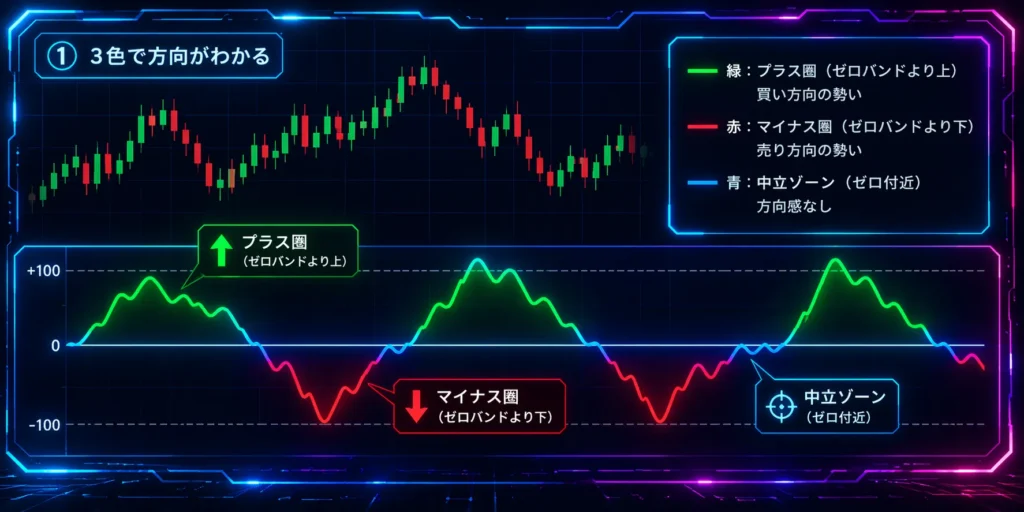
オシレーターラインは1本ですが、値の位置によって色が変わります。
- 緑色 → ラインがプラス圏(ゼロバンドより上)にあるとき。買い方向の勢いが出ている状態です。
- 赤色 → ラインがマイナス圏(ゼロバンドより下)にあるとき。売り方向の勢いが出ている状態です。
- 青色(中立色) → ラインがゼロ付近にあるとき。方向感が定まっていない状態です。
色が切り替わるタイミングは、パラメーターの「ゼロバンド幅」で調整できます。デフォルトでは±10の範囲が中立ゾーンとなっています。
この色分けにより、チャートをチラッと見るだけで「今は買い優勢か、売り優勢か」が直感的にわかります。
特徴2:3種類のサインモードを搭載
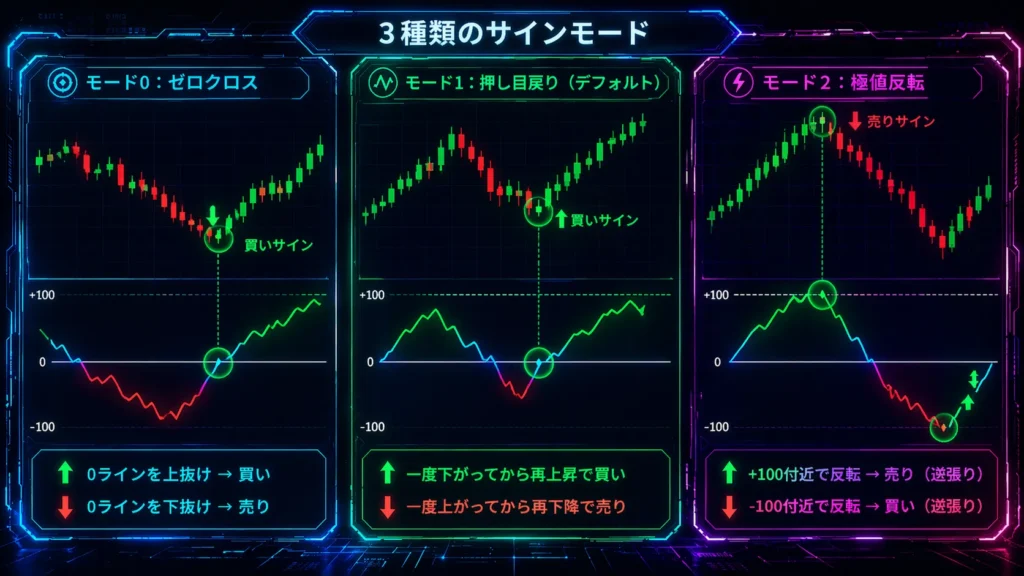
MT4版には3つのエントリーサインモードを搭載しています。パラメーター画面で切り替えるだけで、お好みのサインに変更可能です。
モード0:ゼロクロス
オシレーターラインがゼロラインを上向きに突破したら買いサイン、下向きに突破したら売りサインが出ます。もっともシンプルな方式で、トレンドの転換を捉えたい方におすすめです。
モード1:押し目戻り(デフォルト)
上昇トレンド中にラインが一度下がってから再び上昇に転じたタイミングで買いサインが出ます。逆に、下降トレンド中にラインが一度上がってから再び下降に転じたら売りサインです。
トレンドの途中で「一度下がってから再加速する」タイミングを狙うので、押し目買い・戻り売りの考え方に近いです。3つの中でもっとも実戦的なモードです。
モード2:極値反転
オシレーターが±100付近(レンジの限界付近)に達した後、反転し始めたタイミングでサインが出ます。「行き過ぎた動きからの戻り」を狙う、いわゆる逆張り系のシグナルです。
レンジ相場や、大きく動いた後のリバウンドを狙いたい方に向いています。
特徴3:サインの連打を防止
サインが何度も連続して出てしまう「連打」は、多くのインジケーターで起きがちな問題です。
このMT4版では同じ方向のサインは最低5本(デフォルト)の間隔をあける仕組みになっています。この間隔はパラメーターで自由に変更できます。
これにより、チャートがサインだらけになって見づらくなる問題を防ぎます。
特徴4:ラインの色がなめらかにつながる
MT4の標準機能では、1本のラインの途中で色を変えることができません。そのため、通常は色の切り替わり部分で線が途切れて見えることがあります。
このインジケーターでは**「ブリッジ処理」**という仕組みを入れています。色が切り替わるポイントで前のバーの値を新しい色のバッファにも重複して入れることで、線が切れずになめらかにつながるように見える工夫をしています。
特徴5:上下余白付きのスケール調整
サブウィンドウの表示範囲(上端と下端)は、直近のオシレーター値をもとに上下に余白をつけて表示されます。
余白がないと、極値が窓の端に張り付いて見えなくなることがありますが、上下10%の余白を確保しているのでラインが窓の枠に隠れることを防ぎます。
ただし、直近の範囲内に大きな値動きがあった場合、そこに合わせてスケールが広がるため、現在のラインが相対的に小さく見えることがあります。時間が経って大きな振れが範囲外になれば、自然と見やすいスケールに戻ります。
特徴6:矢印の表示・非表示を切り替えられる
デフォルトでは矢印(サイン)は非表示になっています。これはTradingViewの原作と同じ、ラインだけのシンプルな見た目を再現するためです。
パラメーターの「矢印表示」をONにすると、買いサイン(▲)と売りサイン(▼)が表示されます。
矢印はオシレーターラインの少し離れた位置に表示されるので、ラインと重なって見づらくなることはありません。買い矢印と売り矢印のオフセット量もそれぞれ個別に調整できます。
オシレーターの計算のしくみ
ステップ1:変化率で加重した平均値を計算する
一般的な移動平均は、過去の価格を単純に平均します。しかし、Range Oscillatorでは価格の変化が大きかったバー(ローソク足)ほど重みを大きくするという方式を使っています。
たとえば、前のバーから10pips動いたバーと、2pipsしか動かなかったバーがあった場合、10pips動いたバーの方が平均値への影響が大きくなります。
これにより、**大きな値動きがあった価格帯を重視した「平均値」**が得られます。この平均値が「レンジの中心」として使われます。
ステップ2:ATRでレンジの幅を決める
ATR(Average True Range)とは、過去のバーの値動き幅を平均したものです。簡単に言えば「最近の相場が1本のローソク足あたりどのくらい動いているか」を示す数値です。
Range Oscillatorでは、このATRに倍率をかけてレンジの幅を決めています。倍率が大きいほどレンジが広くなり、小さいほど狭くなります。
デフォルトの倍率は2.0です。
ステップ3:オシレーター値を計算する
最終的なオシレーター値は以下の式で計算されます。
オシレーター = 100 × (現在の価格 – 平均値) ÷ レンジ幅
この計算により、現在の価格がレンジの中心(平均値)からどのくらい離れているかを**-100〜+100のスケール**で表現します。
+100に近いほど「レンジの上限に近い」ことを意味し、-100に近いほど「レンジの下限に近い」ことを意味します。+100や-100を超えた場合は、レンジをブレイクアウトしたことを示します。
実践的な使い方
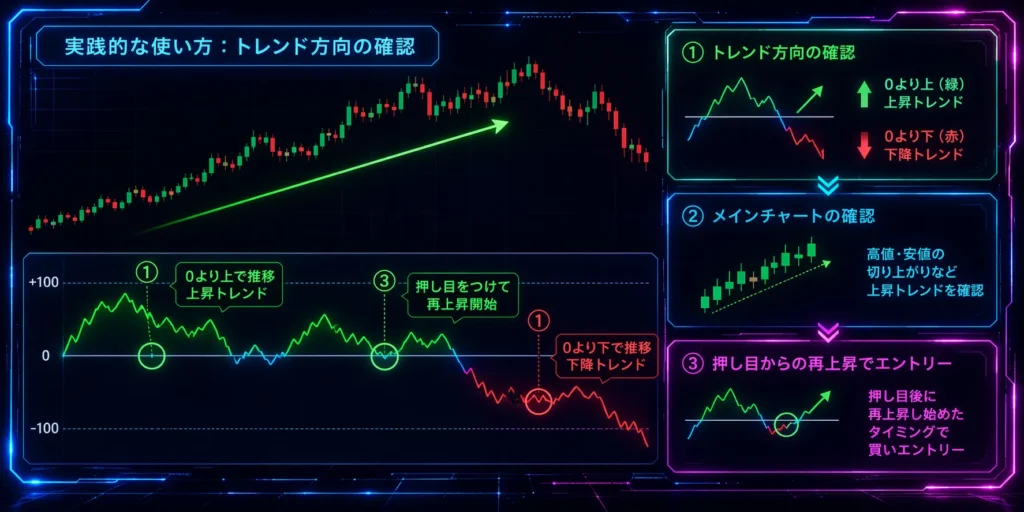
使い方1:トレンド方向の確認
もっとも基本的な使い方は、ラインがゼロより上か下かでトレンド方向を確認することです。
ラインが0より上(緑色)で推移しているなら、相場は上昇傾向にあります。この間は買い方向のトレードだけに絞ると、トレンドに逆らったエントリーを避けられます。
逆に、ラインが0より下(赤色)で推移しているなら、売り方向だけを狙いましょう。
買いの場合のエントリー手順:
① ラインが0より上(緑色)で推移していることを確認する ② メインチャートでも上昇トレンドが出ていることを確認する(高値・安値の切り上がりなど) ③ ラインが緑色を維持したまま、価格が押し目をつけて再上昇し始めたタイミングで買いエントリー
売りの場合のエントリー手順:
① ラインが0より下(赤色)で推移していることを確認する ② メインチャートでも下降トレンドが出ていることを確認する(高値・安値の切り下がりなど) ③ ラインが赤色を維持したまま、価格が戻りをつけて再下落し始めたタイミングで売りエントリー
使い方2:押し目買い・戻り売り
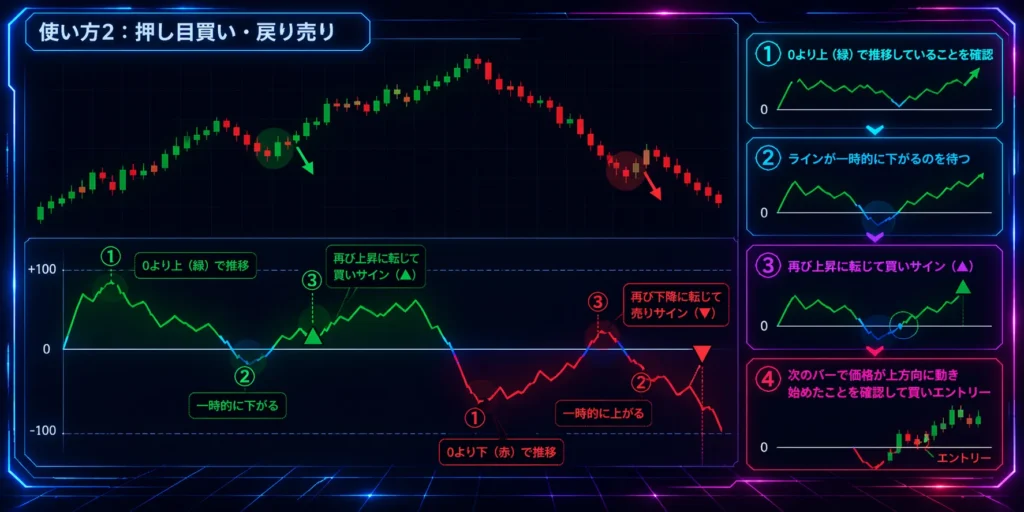
サインモード1(押し目戻り)を使うと、トレンドの中の「一時的な調整」が終わって再加速するポイントでサインが出ます。
たとえば、上昇トレンド中にオシレーターラインが一時的に下がり、再び上向きに転じたタイミングで買いサインが出ます。これは「押し目買い」のタイミングに相当します。
買いエントリーの手順:
① パラメーターの「矢印表示」をON、「サインモード」を1(押し目戻り)に設定する ② ラインが0より上(緑色)で推移していることを確認する ③ ラインが一時的に下がった後、再び上昇に転じて買いサイン(▲)が出るのを待つ ④ サインが出た次のバーで、価格が上方向に動き始めたことを確認してから買いエントリー
売りエントリーの手順:
① パラメーターの「矢印表示」をON、「サインモード」を1(押し目戻り)に設定する ② ラインが0より下(赤色)で推移していることを確認する ③ ラインが一時的に上がった後、再び下降に転じて売りサイン(▼)が出るのを待つ ④ サインが出た次のバーで、価格が下方向に動き始めたことを確認してから売りエントリー
ポイントは、サインが出た直後ではなく、次のバーで価格がサインの方向に動き始めたことを確認してからエントリーすることです。これによりダマシ(偽シグナル)を減らせます。
使い方3:ブレイクアウトの判断
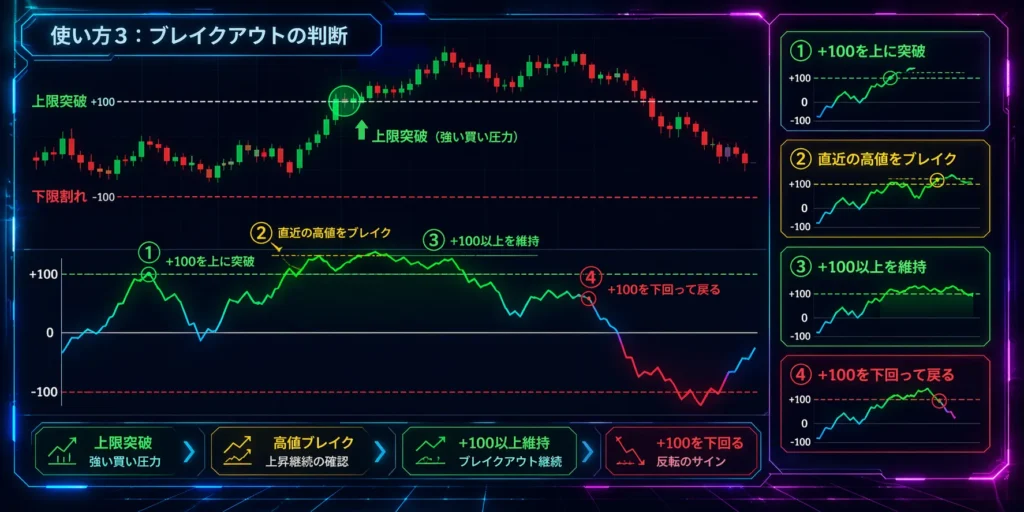
オシレーターが**+100を超えたときは、価格がレンジの上限を突破しています。これは強い買い圧力がかかっている**ことを意味します。
逆に**-100を下回ったとき**は、強い売り圧力がかかっています。
ブレイクアウトが発生したとき、そのまま伸びるか反転するかは相場次第ですが、以下のような使い方ができます。
順張り(ブレイクアウトの方向にエントリー)の手順:
① オシレーターが+100を上に突破したことを確認する ② メインチャートで直近の高値をブレイクしていることを確認する ③ 次のバーでも+100以上を維持していれば買いエントリー ④ ラインが+100を下回って戻ってきたら決済を検討する
逆張り(ブレイクアウト後の反転を狙う)の手順:
① オシレーターが+100を超えた後、ラインが下向きに転じるのを待つ ② ラインが+100を下回って戻ってきたことを確認する ③ 次のバーでもラインが下降を続けていれば売りエントリー ④ ラインがゼロ付近まで戻ったら決済を検討する
※逆張りは-100を下回った場合も同様に、反転上昇を確認してから買いエントリーできます。
使い方4:ダイバージェンスの発見
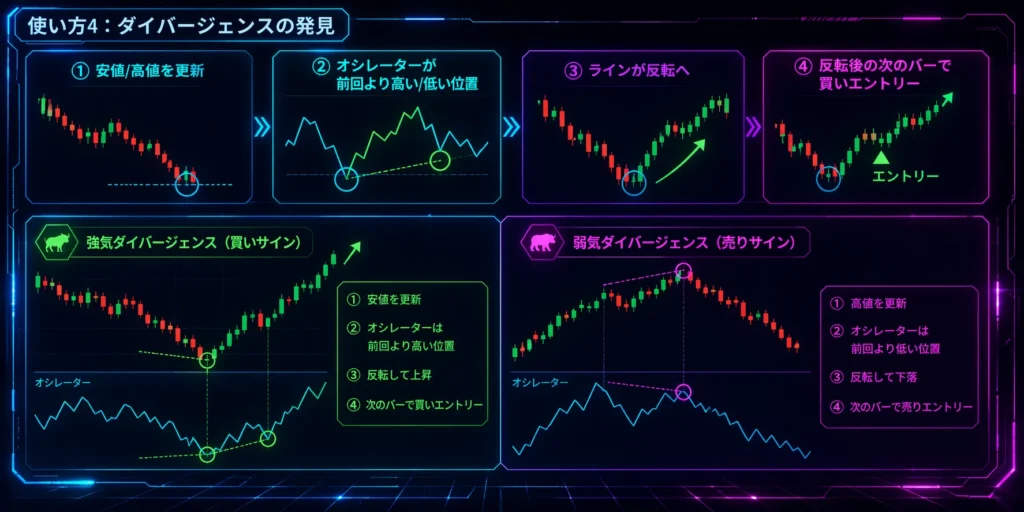
ダイバージェンスとは、価格とオシレーターの動きが逆方向になる現象のことです。
たとえば、価格が新しい高値をつけたのに、オシレーターは前回の高値より低い位置にある場合、これは「弱気のダイバージェンス」です。上昇の勢いが弱まっていることを示し、この後に価格が下落する可能性があります。
逆に、価格が新しい安値をつけたのにオシレーターが前回より高い位置にある場合は「強気のダイバージェンス」で、下落の勢いが弱まっていることを示します。
強気ダイバージェンスからの買いエントリー手順:
① メインチャートで価格が安値を更新したことを確認する ② 同じタイミングでオシレーターが前回の安値より高い位置にあることを確認する(=強気ダイバージェンス) ③ ラインが下降から上昇に転じるのを待つ ④ ラインが上向きに転じたバーの次のバーで買いエントリー
弱気ダイバージェンスからの売りエントリー手順:
① メインチャートで価格が高値を更新したことを確認する ② 同じタイミングでオシレーターが前回の高値より低い位置にあることを確認する(=弱気ダイバージェンス) ③ ラインが上昇から下降に転じるのを待つ ④ ラインが下向きに転じたバーの次のバーで売りエントリー
ダイバージェンスはトレンド転換の予兆として使えますが、単独ではなく他の判断材料と組み合わせて使うのが効果的です。
使い方5:他のインジケーターとの組み合わせ
Range Oscillatorは単体でも使えますが、以下のような組み合わせでさらに精度を上げることができます。
移動平均線との組み合わせ(買いエントリーの手順):
① メインチャートに移動平均線(20SMAや50SMAなど)を表示する ② 価格が移動平均線の上にあることを確認する(上昇トレンド) ③ Range Oscillatorのラインが0より上(緑色)であることを確認する ④ 押し目戻りサイン(▲)が出たら買いエントリー
※売りの場合は、価格が移動平均線の下にあり、ラインが赤色のときに売りサイン(▼)でエントリーします。
サポート・レジスタンスとの組み合わせ(買いエントリーの手順):
① メインチャートで意識されているサポートライン(何度も反発している価格帯)を確認する ② 価格がそのサポートライン付近まで下落してくるのを待つ ③ Range Oscillatorが-100付近から上向きに反転し始めたことを確認する ④ ラインの反転が確認できた次のバーで買いエントリー
価格の位置とオシレーターの位置が両方とも「反転しそう」な状態が重なると、信頼度が高まります。
パラメーター一覧
| パラメーター名 | デフォルト値 | 説明 |
|---|---|---|
| レンジ最小期間 | 50 | 平均値の計算に使うバーの本数です。大きくするとなめらかになりますが、反応が遅くなります。 |
| レンジ幅倍率 | 2.0 | ATRに掛ける倍率です。大きくするとレンジが広くなり、オシレーターの振幅が小さくなります。 |
| 中立ゾーンの色 | 青(DodgerBlue) | ゼロ付近(中立ゾーン)のラインの色です。 |
| ATR期間 | 100 | ATRの計算期間です。大きいほど安定しますが、急激な変動への反応が鈍くなります。 |
| サインモード | 1(押し目戻り) | サインの種類を選びます。0=ゼロクロス、1=押し目戻り、2=極値反転 |
| ゼロバンド幅 | 10.0 | ゼロ付近の「中立ゾーン」の幅です。ラインの色が切り替わる境界線になります。 |
| 極値レベル | 100.0 | モード2(極値反転)で使う閾値です。オシレーターがこの値を超えてから戻るとサインが出ます。 |
| 同方向サイン最低間隔 | 5 | 同じ方向のサインが連続で出るのを防ぎます。この本数以内では同方向のサインは1つだけ表示されます。 |
| 買い矢印オフセット | 10.0 | 買いサインの矢印をラインからどのくらい下に離すかの設定です。 |
| 売り矢印オフセット | 10.0 | 売りサインの矢印をラインからどのくらい上に離すかの設定です。 |
| 矢印表示 | OFF | ONにするとサイン矢印を表示します。OFFのときはラインのみ表示されます。 |
よくある質問(FAQ)
Q. すべての通貨ペアで使えますか?
はい、すべての通貨ペア・CFD・仮想通貨で使用できます。MT4で表示できるチャートであれば、どの銘柄でも動作します。ゴールド(XAUUSD)やビットコイン(BTCUSD)でも問題ありません。
Q. どの時間足がおすすめですか?
時間足に制限はありませんが、15分足〜4時間足がもっとも使いやすいです。
1分足や5分足のような短い時間足だとノイズ(小さな値動き)が多くなりサインが増えすぎることがあります。逆に日足以上ではサインの数が少なすぎて機会が限られます。
Q. リペイント(過去のサインが変わる)はしますか?
いいえ、一度確定したサインが後から変わることはありません。サインはバーが確定してから判定されるため、リアルタイムでチャートを見ているときと、後から振り返ったときで結果が変わらない仕組みになっています。
Q. デフォルト設定のまま使っていいですか?
はい、デフォルト設定は幅広い相場環境で使えるように調整してあります。まずはデフォルトのまま使ってみて、ご自身のトレードスタイルに合わせて微調整していくのがおすすめです。
もし短い時間足(5分足など)で使う場合は、レンジ最小期間を30〜40に下げると反応が良くなります。逆に日足以上で使う場合は、70〜100に上げるとノイズが減ります。
Q. サインモードはどれがおすすめですか?
モード1(押し目戻り)がもっともおすすめです。
モード0(ゼロクロス)は反応が速いですがダマシが多くなりがちです。モード2(極値反転)は逆張り系なのでトレンド相場では使いにくいことがあります。
モード1はトレンドの方向を確認しつつ、調整局面が終わったタイミングを狙うので、トレンドフォロー型のトレードとの相性が良いです。
Q. 矢印はONとOFFどちらがいいですか?
お好みで選んでください。TradingView原作の見た目に近づけたい場合はOFFがおすすめです。ラインの色変化だけでトレンド判断ができます。
エントリーのタイミングを明確にしたい場合はONにしましょう。矢印が出た位置が視覚的にわかりやすくなります。
Q. 口座を開設しないと使えませんか?
はい、このインジケーターは口座縛り仕様となっています。下記リンクから口座を開設いただき、口座番号をメールでお知らせいただければ、あなたの口座専用のファイルをお送りします。
無料で入手する方法
このRange Oscillatorインジケーターは、以下の手順で無料でお受け取りいただけます。
ステップ1:口座を開設する
すでにEXNESS口座をお持ちの方は、追加口座の開設でもOKです。
ステップ2:口座番号をメールで送る
口座開設後、以下のメールアドレスに口座番号をお送りください。
件名:「Range Oscillator希望」 本文:口座番号を記載
ステップ3:.ex4ファイルをお届け
口座番号を登録した.ex4ファイルをメールでお届けします。MT4のIndicatorsフォルダにコピーするだけですぐに使えます。
TradingViewで原作インジケーターを確認する
Range Oscillatorの元となった「Range Oscillator (Zeiierman)」は、TradingViewで公開されています。
👉 Range Oscillator (Zeiierman)(TradingView)
TradingViewでは、世界中のトレーダーが開発した数万種類のインジケーターを無料で使用でき、高機能なチャート分析が可能です。
MT4版を使う前に、まずTradingViewで原作インジケーターの動きを確認してみるのもおすすめです。
※投資は自己責任でお願いします。このインジケーターは利益を保証するものではありません。
※本インジケーターはTradingView版を参考にMT4向けに作成したものです。ご使用のブローカー、口座タイプ、配信データ、スプレッド環境などの違いにより、TradingView版と表示や動作が異なる場合があります。あらかじめご了承ください。


コメント