「MACDを使っているけど、ヒストグラムの勢いの変化がわかりにくい…」「上位足のトレンドも同時に確認したい…」
FXトレードでこんな経験はありませんか?
実は、MACDは優れた指標でありながら、標準機能だけではトレンドの強弱やモメンタムの変化が把握しにくいという問題があります。
そこで今回紹介するのが、CM MACD Custom Indicator v2インジケーターをベースにMT4向けに大幅カスタマイズしたインジケーター。
これはTradingViewで公開されている人気インジケーター「CM MACD Custom Indicator – Multiple Time Frame – V2」をMT4向けに変換し、さらに4色ヒストグラムやMTF(マルチタイムフレーム)対応、非リペイントシグナルを追加したものです。
ヒストグラムの色でトレンドの勢いを視覚的に把握し、MACDとシグナルラインのクロス時にエントリーシグナルを表示。シグナルは非リペイント仕様で、確定足でのみ表示されるため信頼性が高く、メール・プッシュ通知にも対応しています。
この記事では、CM MACD Custom Indicator v2インジケーターの仕組みから、4色ヒストグラムを活用した実践的なトレード手法まで詳しく解説します。
- TradingViewで話題のCM MACD Custom Indicatorとは?
- MT4版「CM MACD Custom Indicator v2」の6つの特徴【大幅カスタマイズ】
- オリジナルとの違い【カスタマイズ一覧】
- チャート表示の見方
- 実践トレード手法【MACDクロスを使った順張り戦略】
- パラメーター設定
- CM MACD Custom Indicator v2インジケーターが向いている人・向いていない人
- CM MACD Custom Indicator v2インジケーターの入手方法【無料配布中】
- インストールと設定方法
- よくある質問(FAQ)
- まとめ:CM MACD Custom Indicator v2インジケーターでトレンド分析を効率化しよう
- TradingViewで原作インジケーターを確認する
TradingViewで話題のCM MACD Custom Indicatorとは?
TradingViewの「CM MACD Custom Indicator – MTF – V2」が注目される理由
結論:「CM MACD Custom Indicator v2」が注目されるのは、標準のMACDに視覚的な改良と実用的な機能を加えているからです。
TradingViewのコミュニティでは、ChrisMoody氏が開発した「CM MACD Custom Indicator – Multiple Time Frame – V2」が多くのトレーダーに使われています。
なぜこれほど注目されているのでしょうか?
このインジケーターは標準のMACDに以下の拡張機能を追加しています:
| 機能 | 内容 | メリット |
|---|---|---|
| 4色ヒストグラム | 勢いの増減で色が変化 | トレンドの強弱が一目瞭然 |
| MTF対応 | 上位足のMACDを表示可能 | マルチタイムフレーム分析 |
| トレンドカラー | MACDラインがトレンドで色変化 | トレンド方向が明確 |
| クロスドット | クロス時に丸印表示 | エントリーポイントが明確 |
つまり、標準のMACDのロジックはそのままに、視覚的な使いやすさを大幅に向上させたインジケーターです。
MACDの基本構成
結論:MACDは3つの要素で構成され、トレンドの方向と勢いを分析します。
| 要素 | 計算方法 | 役割 |
|---|---|---|
| MACDライン | 短期EMA − 長期EMA | トレンドの方向 |
| シグナルライン | MACDラインのEMA | トレンドの転換点 |
| ヒストグラム | MACD − シグナル | モメンタム(勢い) |
MACDの最大の特徴は、MACDラインとシグナルラインのクロスです。これがトレンド転換のシグナルとして機能します。
MT4版「CM MACD Custom Indicator v2」の6つの特徴【大幅カスタマイズ】
今回のMT4版は、TradingViewのCM MACD Custom Indicator v2をベースに大幅なカスタマイズを施しています。
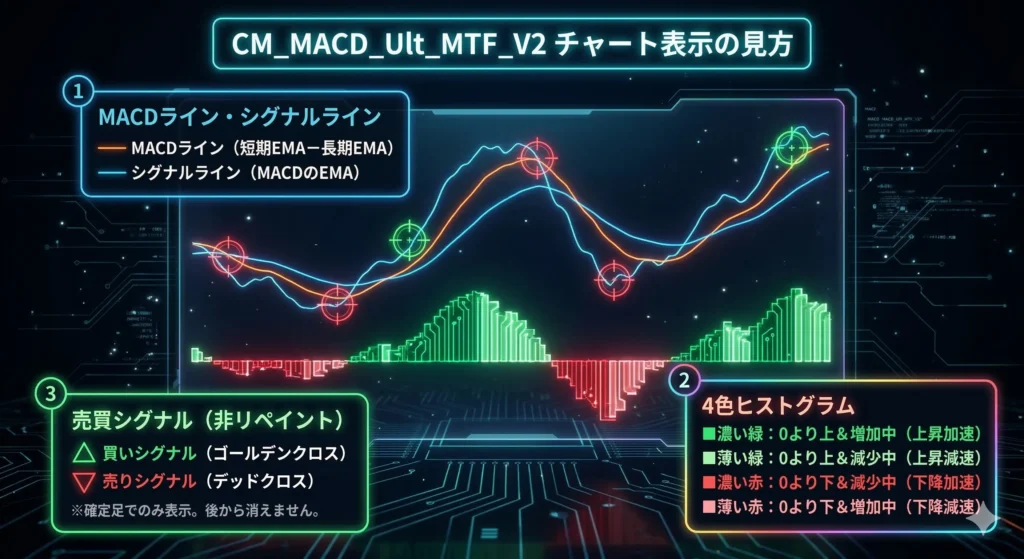
特徴①:4色ヒストグラム表示【視覚的分析】
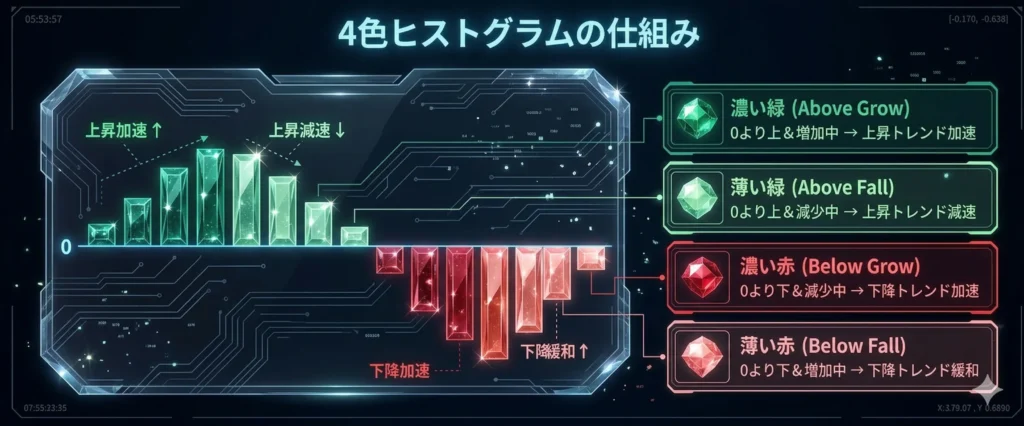
結論:ヒストグラムが4色で表示され、トレンドの勢いの増減が視覚的に把握できます。
| 色 | 状態 | 意味 |
|---|---|---|
| 濃い緑 | 0より上&増加中 | 上昇トレンド加速 |
| 薄い緑 | 0より上&減少中 | 上昇トレンド減速 |
| 濃い赤 | 0より下&減少中 | 下降トレンド加速 |
| 薄い赤 | 0より下&増加中 | 下降トレンド減速 |
なぜ4色ヒストグラムが重要なのか?
標準のMACDでは、ヒストグラムは1色で表示されるため、勢いが増しているのか減っているのか判断しにくいです。4色表示なら、色の変化だけでトレンドの転換点を予測できます。
特徴②:MTF(マルチタイムフレーム)対応【新機能】
結論:上位足のMACDを現在チャートに表示し、マルチタイムフレーム分析が1画面で完結します。
| 機能 | 内容 |
|---|---|
| MTF対応 | 上位足(例:4時間足)のMACDを現在チャートに表示 |
| 時間足選択 | M1〜MN1まで自由に設定可能 |
| 自動調整 | 現在足以下に設定すると自動的に現在足を使用 |
なぜMTF対応が重要なのか?
例えば15分足でトレードする場合、4時間足のMACDがゴールデンクロス状態かデッドクロス状態かでトレードの方向性が変わります。MTF対応があれば、チャートを切り替えることなく上位足のトレンドを確認できます。
特徴③:非リペイントシグナル【重要】
結論:シグナルは足が確定してから表示されるため、後から消えたり移動したりしません。
| 項目 | 内容 |
|---|---|
| シグナル確定タイミング | ローソク足が確定した時点 |
| リペイント | なし(過去のシグナルは変化しない) |
| バックテスト信頼性 | 高い(実際のトレードと同じ条件) |
ポイント: 現在形成中の足(バー0)ではシグナルを出さず、足が確定した後(バー1以降)でのみシグナルを検出するため、リアルタイムでもバックテストでも同じ結果が得られます。
特徴④:豊富なアラート機能【新機能】
結論:シグナル発生時にポップアップ、サウンド、メール、プッシュ通知を受け取れます。
| 通知方法 | 説明 |
|---|---|
| ポップアップ | MT4画面にアラートダイアログ |
| サウンド | 指定した音声ファイルを再生 |
| メール | 登録したアドレスにメール送信 |
| プッシュ | スマホアプリに通知 |
チャートに張り付いていなくても、MACDクロスの発生を見逃しません。
特徴⑤:クロスドット表示
結論:MACDとシグナルラインのクロス時に、MACDライン上にドット(丸印)が表示されます。
| ドット | 意味 |
|---|---|
| 緑ドット | MACDがシグナルを上抜け(買いシグナル) |
| 赤ドット | MACDがシグナルを下抜け(売りシグナル) |
クロスポイントが視覚的に明確になるため、エントリータイミングを見逃しません。
特徴⑥:価格バーハイライト機能
結論:MACDのトレンド方向に応じて、メインチャートのローソク足を色分け表示できます。
| 状態 | 色 | 意味 |
|---|---|---|
| MACD > シグナル | 緑 | 上昇トレンド |
| MACD < シグナル | 赤 | 下降トレンド |
メインチャートを見るだけで、MACDのトレンド状態が把握できます。
オリジナルとの違い【カスタマイズ一覧】
TradingViewのCM MACD Custom Indicator v2と、今回のMT4版の違いを整理します。
| 機能 | TradingView版 | MT4版(今回) |
|---|---|---|
| 基本ロジック | MACD | MACD(同じ) |
| 4色ヒストグラム | ✓ あり | ✓ あり |
| MTF対応 | ✓ あり | ✓ あり |
| トレンドカラー | ✓ あり | ✓ あり |
| クロスドット | ✓ あり | ✓ あり |
| 非リペイント | - | ✓ 確定足でシグナル |
| メールアラート | ✗ なし | ✓ 追加 |
| プッシュ通知 | ✗ なし | ✓ 追加 |
| サウンドアラート | ✗ なし | ✓ 追加 |
| 価格バーハイライト | ✓ あり | ✓ あり |
| 背景色変更 | ✓ あり | ✓ あり |
| 0ライン上下フィルター | ✓ あり | ✓ 追加 |
つまり、TradingView版の機能をすべて継承しながら、実践的なトレードに必要な機能を大幅に追加しています。
チャート表示の見方
表示される要素
結論:サブウィンドウに「MACDライン」「シグナルライン」「4色ヒストグラム」「クロスドット」が表示されます。
| 表示 | 説明 |
|---|---|
| MACDライン | オレンジ色のライン(トレンドカラーON時は緑/赤) |
| シグナルライン | 青色のライン |
| ヒストグラム | 4色の棒グラフ(0ラインから上下に伸びる) |
| 緑ドット | MACDがシグナルを上抜け(買いシグナル) |
| 赤ドット | MACDがシグナルを下抜け(売りシグナル) |
| 0ライン | 中央の水平点線 |
4色ヒストグラムの活用法
結論:ヒストグラムの色の変化で、トレンドの転換点を予測します。
【4色ヒストグラムの見方】

濃い緑 → 薄い緑:上昇トレンドが減速中(利確検討)
薄い緑 → 濃い赤:トレンド転換(売りエントリー検討)
濃い赤 → 薄い赤:下降トレンドが減速中(利確検討)
薄い赤 → 濃い緑:トレンド転換(買いエントリー検討)
ポイント: 色が濃い→薄いに変わったらトレンド弱化のサイン、**薄い→濃い(逆色)**に変わったらトレンド転換のサインです。
実践トレード手法【MACDクロスを使った順張り戦略】
基本ルール:シグナルの方向でエントリー
結論:MACDがシグナルを上抜けで買い、下抜けで売りを検討します。
| シグナル | エントリー | 損切り | 利確 |
|---|---|---|---|
| 緑ドット(上抜け) | 買い | 直近安値の少し下 | リスクリワード1:2以上 |
| 赤ドット(下抜け) | 売り | 直近高値の少し上 | リスクリワード1:2以上 |
パターン①:0ライン上でのゴールデンクロス(強い買いシグナル)
条件:
- MACDがシグナルを上抜け(緑ドット)
- クロス時点でMACDが0ラインより上
- ヒストグラムが濃い緑に変化
エントリー:
- シグナル出現後の次の足で買いエントリー
損切り:
- 直近安値の少し下
利確:
- リスクリワード1:2以上
- または、ヒストグラムが薄い緑に変化した時
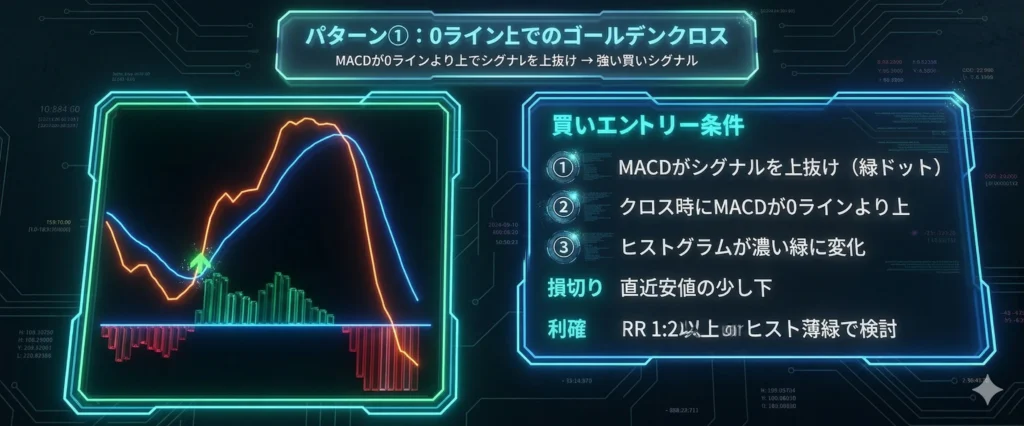
ポイント: 0ラインより上でのクロスは強いトレンドの継続を示唆します。このシグナルは「Alert: MACD Cross Up & > 0」オプションで通知できます。
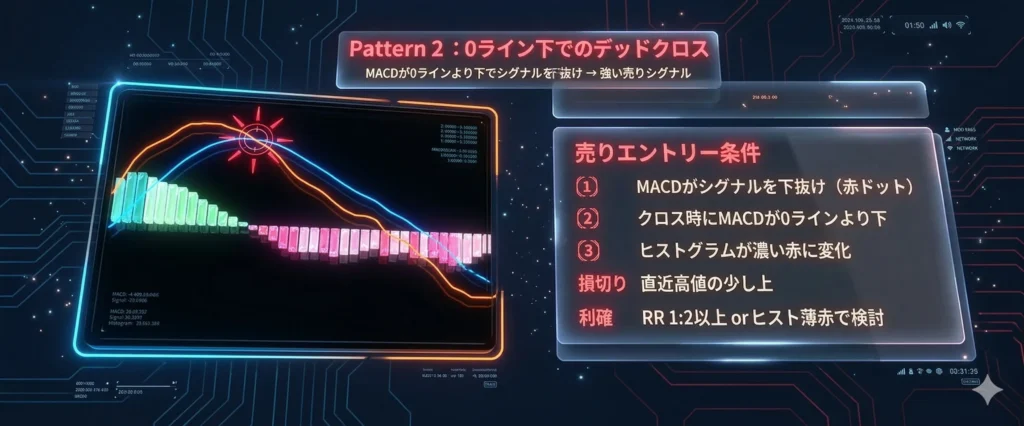
パターン②:0ライン下でのデッドクロス(強い売りシグナル)
条件:
- MACDがシグナルを下抜け(赤ドット)
- クロス時点でMACDが0ラインより下
- ヒストグラムが濃い赤に変化
エントリー:
- シグナル出現後の次の足で売りエントリー
損切り:
- 直近高値の少し上
利確:
- リスクリワード1:2以上
- または、ヒストグラムが薄い赤に変化した時
パターン③:ヒストグラムの色変化を先行指標として使う
条件:
- ヒストグラムが濃い色→薄い色に変化
- まだクロスは発生していない
活用法:
- 色が薄くなったらトレンド減速を警戒
- ポジションの利確を検討
- 逆方向のクロス発生に準備
エントリーを見送るべき場面
結論:以下の場面ではエントリーを控えましょう。
| 状況 | 理由 |
|---|---|
| MACDとシグナルが絡み合っている | 方向性が不明確 |
| ヒストグラムが小さい | モメンタムが弱い |
| 上位足のMACDと方向が逆 | トレンドが矛盾 |
| 重要指標発表前後 | ボラティリティ急変 |
他のインジケーターとの併用
結論:MACDは単独でも強力ですが、他のインジケーターと組み合わせるとさらに効果的です。
| 組み合わせ | 使い方 |
|---|---|
| 移動平均線 | トレンド方向の確認 |
| RSI | 買われすぎ・売られすぎの確認 |
| ボリンジャーバンド | ボラティリティとの照合 |
| 一目均衡表 | 雲でのサポート・レジスタンス確認 |
パラメーター設定
MACD設定
| パラメーター | 初期値 | 説明 |
|---|---|---|
| InpTimeFrame | PERIOD_CURRENT | インジケーターの時間足(MTF設定) |
| InpFastLength | 12 | 短期EMAの期間 |
| InpSlowLength | 26 | 長期EMAの期間 |
| InpSignalLength | 9 | シグナルラインの期間 |
| InpAppliedPrice | PRICE_CLOSE | 適用価格 |
MA種類設定
| パラメーター | 初期値 | 説明 |
|---|---|---|
| InpUseSMA_Osc | false | オシレーターMA:true=SMA、false=EMA |
| InpUseSMA_Sig | false | シグナルラインMA:true=SMA、false=EMA |
表示設定
| パラメーター | 初期値 | 説明 |
|---|---|---|
| InpShowMACD | true | MACDライン・シグナルラインの表示 |
| InpShowHist | true | ヒストグラムの表示 |
| InpShowTrend | true | MACDラインのトレンドカラー表示 |
| InpShowHB | false | 価格バーハイライトの表示 |
| InpShowCross | false | クロス時の背景色変更 |
| InpShowDots | true | クロス時のドット表示 |
線幅設定
| パラメーター | 初期値 | 説明 |
|---|---|---|
| InpMACDWidth | 3 | MACDラインの太さ(1-5) |
| InpSignalWidth | 2 | シグナルラインの太さ(1-5) |
| InpHistWidth | 5 | ヒストグラムの太さ(1-5) |
| InpDotsWidth | 3 | ドットの大きさ(1-5) |
色設定
| パラメーター | 初期値 | 説明 |
|---|---|---|
| InpColMACD | clrOrangeRed | MACDラインの色 |
| InpColSignal | clrDodgerBlue | シグナルラインの色 |
| InpColTrendUp | clrLime | トレンドアップの色 |
| InpColTrendDn | clrRed | トレンドダウンの色 |
ヒストグラム色設定
| パラメーター | 初期値 | 説明 |
|---|---|---|
| InpColGrowAbove | C’38,166,154′ | 0より上・増加(濃い緑) |
| InpColFallAbove | C’178,223,219′ | 0より上・減少(薄い緑) |
| InpColGrowBelow | C’255,82,82′ | 0より下・減少(濃い赤) |
| InpColFallBelow | C’255,205,210′ | 0より下・増加(薄い赤) |
アラート設定
| パラメーター | 初期値 | 説明 |
|---|---|---|
| InpAlertLong | true | MACDクロスアップでアラート |
| InpAlertShort | true | MACDクロスダウンでアラート |
| InpAlertLongA | false | クロスアップ&0より上でアラート |
| InpAlertShortB | false | クロスダウン&0より下でアラート |
| InpAlertPopup | true | ポップアップ通知 |
| InpAlertSound | true | サウンド通知 |
| InpAlertPush | false | プッシュ通知 |
| InpAlertEmail | false | メール通知 |
パラメーター調整のコツ
シグナルを増やしたい場合:
- InpAlertLong/Shortをtrueに設定
- すべてのクロスでアラートが発生
シグナルを厳選したい場合:
- InpAlertLongA/ShortBをtrueに設定
- 0ラインの上下を考慮した強いシグナルのみ
MTFを活用したい場合:
- InpTimeFrameを上位足に設定(例:PERIOD_H4)
- 現在チャートに上位足のMACDを表示
CM MACD Custom Indicator v2インジケーターが向いている人・向いていない人
こんな人におすすめ
- MACDを使っているが、もっと視覚的にわかりやすくしたい人
- トレンドの勢いの変化を素早く把握したい人
- マルチタイムフレーム分析を1画面で行いたい人
- チャートに張り付けない人(アラート機能)
- 順張りトレードがメインの人
向いていない人
- 逆張りトレードがメインの人
- MACDよりもRSIなどのオシレーター重視の人
- インジケーターを使わないプライスアクション派の人
CM MACD Custom Indicator v2インジケーターの入手方法【無料配布中】
無料で入手する方法
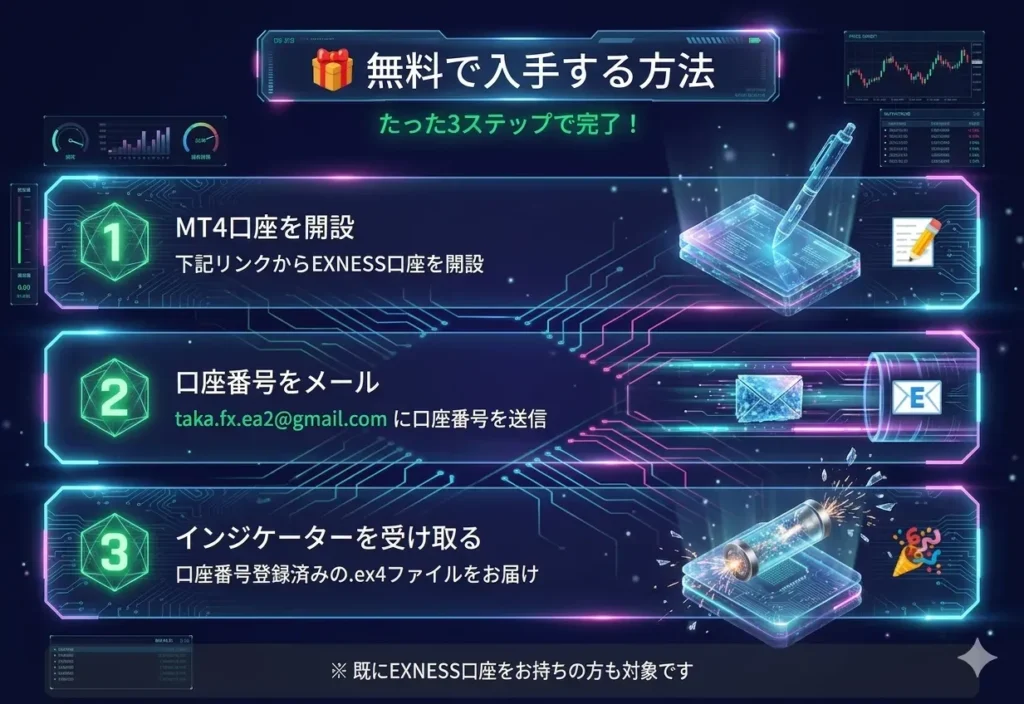
このインジケーターは、以下の手順で無料でお受け取りいただけます。
STEP 1:MT4口座を開設
下記リンクからEXNESSのMT4口座を開設してください。
STEP 2:口座番号をメールで送信
口座開設が完了したら、口座番号を以下のメールアドレスにお送りください。
📧 メール先:taka.fx.ea2@gmail.com
メール記載内容:
- 件名:CM_MACD_Ult_MTF_V2希望
- 本文:口座番号(例:12345678)
STEP 3:インジケーターを受け取る
口座番号を確認後、インジケーターの使用設定を行い、ご連絡いたします。
⚠️ ご注意
このインジケーターは、上記リンクから開設された口座でのみ使用可能です。
他の口座では動作しませんのでご了承ください。
配布ファイル
| ファイル名 | 説明 |
|---|---|
| CM_MACD_Ult_MTF_V2.ex4 | メインインジケーター(サブウィンドウ表示) |
インストールと設定方法
インストール手順
- インジケーターファイル(.ex4)をダウンロード
- MT4の「ファイル」→「データフォルダを開く」をクリック
- 「MQL4」→「Indicators」フォルダを開く
- ダウンロードしたファイルをコピー
- MT4を再起動
チャートへの設定手順
- MT4の「ナビゲーター」ウィンドウを開く
- 「インディケータ」→「CM_MACD_Ult_MTF_V2」をチャートにドラッグ
- パラメーター設定を確認(初期値でOK)
- 「OK」をクリック
メール通知を使う場合
- MT4の「ツール」→「オプション」を開く
- 「E-メール」タブを選択
- SMTPサーバー、ログイン情報を設定
- 「テスト」ボタンで動作確認
- インジケーターのInpAlertEmailをtrueに設定
プッシュ通知を使う場合
- スマホにMT4アプリをインストール
- アプリの「設定」→「MetaQuotes ID」を確認
- PC版MT4の「ツール」→「オプション」→「通知」タブ
- MetaQuotes IDを入力
- インジケーターのInpAlertPushをtrueに設定
よくある質問(FAQ)
Q. シグナルはリペイントしますか?
A. いいえ、非リペイント仕様です。
シグナルは足が確定した後(バー1以降)でのみ検出されます。現在形成中の足(バー0)ではシグナルを出さないため、一度表示されたシグナルが後から消えたり移動したりすることはありません。
Q. TradingViewの「CM MACD Custom Indicator v2」と同じですか?
A. 基本コンセプトは同じですが、MT4版は大幅にカスタマイズされています。
- 非リペイント仕様を追加
- メール・プッシュ通知を追加
- 0ライン上下フィルターを追加
- 口座縛り機能を搭載
Q. 4色ヒストグラムが正しく表示されないのですが?
A. MT4版では、オブジェクトベースでヒストグラムを描画しています。
初回読み込み時に全バーのオブジェクトを生成するため、少し時間がかかる場合があります。チャートを再読み込みするか、時間足を変更して戻すと正常に表示されます。
Q. MTF機能はどう使いますか?
A. InpTimeFrameパラメーターで上位足を指定します。
例えば、15分足チャートでInpTimeFrame=PERIOD_H1に設定すると、1時間足のMACDが表示されます。上位足のトレンドを確認しながらトレードできます。
Q. 「MACD Cross Up & > 0」のアラートとは何ですか?
A. より厳選されたシグナルを通知する機能です。
通常のクロスアラートは、MACDがシグナルを上抜けたすべてのポイントで発生します。「& > 0」を有効にすると、0ラインより上でのクロスのみアラートが発生し、より信頼性の高いシグナルに絞り込めます。
Q. 口座開設しないと使えませんか?
A. はい、指定リンクから開設した口座でのみ動作します。
このインジケーターは口座縛り仕様となっています。開設いただいた口座番号を登録することで使用可能になります。他の口座では動作しませんのでご注意ください。
Q. パラメーター(12, 26, 9)は変更しても良いですか?
A. 基本的には初期値のまま使用することをおすすめします。
MACDの12, 26, 9という数値は、多くのトレーダーに使われている標準値です。変更する場合は十分なバックテストを行ってください。よく使われる別の設定として、短期トレード向けに(8, 17, 9)などがあります。
まとめ:CM MACD Custom Indicator v2インジケーターでトレンド分析を効率化しよう
この記事では、CM MACD Custom Indicator v2インジケーターをベースにカスタマイズしたMT4版の特徴と実践的な使い方を解説しました。
ポイントをおさらい:
- TradingViewの人気インジをMT4向けに変換&大幅カスタマイズ
- 4色ヒストグラムでトレンドの勢いを視覚的に把握
- MTF対応で上位足のトレンドを1画面で確認
- 非リペイント仕様で確定足のみシグナル表示(バックテスト信頼性◎)
- クロスドットでエントリーポイントが一目瞭然
- メール・プッシュ通知でチャートに張り付く必要なし
- 0ライン上下フィルターでより厳選されたシグナル
「MACDを使いこなしたい」「トレンドの勢いを視覚的に把握したい」という方は、ぜひCM MACD Custom Indicator v2インジケーターを試してみてください。
▼ 無料で入手する ▼
📧 口座番号を taka.fx.ea2@gmail.com にメールするだけ!
TradingViewで原作インジケーターを確認する
CM MACD Custom Indicator v2インジケーターの元となった「CM MACD Custom Indicator – Multiple Time Frame – V2」は、TradingViewで公開されています。
👉 CM MACD Custom Indicator – Multiple Time Frame – V2(TradingView)
TradingViewでは、世界中のトレーダーが開発した数万種類のインジケーターを無料で使用でき、高機能なチャート分析が可能です。
MT4版を使う前に、まずTradingViewで原作インジケーターの動きを確認してみるのもおすすめです。
※投資は自己責任でお願いします。このインジケーターは利益を保証するものではありません。


コメント