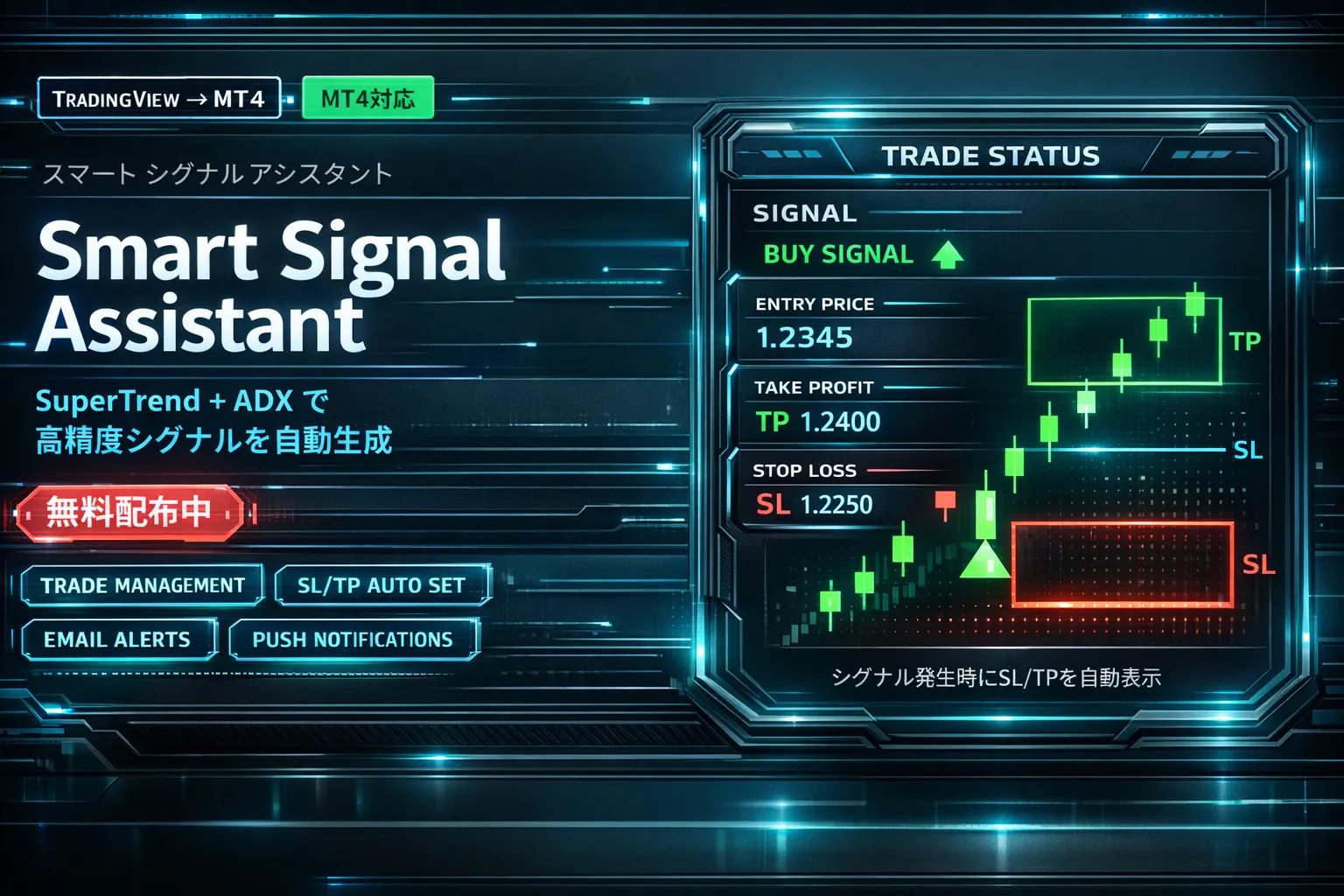
「トレンドは出ているのに、エントリーポイントがわからない…」「シグナルが多すぎて、どれを信用すればいいの?」
FXトレードでこんな悩みを抱えていませんか?
実は、シグナルの取捨選択ができないと、勝てるはずのトレードも負けトレードに変わってしまいます。
人間の脳は情報が多すぎると判断力が鈍ります(決定疲れ)。だからこそ、厳選されたシグナルだけを表示するツールが必要なのです。
そこで今回紹介するのが、Smart Signal AssistantというMT4インジケーター。
これは**TradingViewで公開されている人気インジケーター「Smart Signal Assistant (Kewme)」のロジックをMT4向けに移植**したものです。
SuperTrendとADXを組み合わせたトレンドフォロー型シグナルに加え、SL/TPボックスの自動表示や1トレード管理機能を搭載。さらに、上位足トレンド判定用のMTFインジケーターもセットでお渡しします。
この記事では、Smart Signal Assistantの仕組みから、MTFフィルターを使った実践的なトレード手法まで詳しく解説します。
TradingViewで話題のSmart Signal Assistantとは?
TradingViewの「Smart Signal Assistant (Kewme)」が人気の理由
結論:TradingViewで「Smart Signal Assistant」が人気なのは、シンプルかつ実用的なトレンドフォローシグナルを提供しているからです。
TradingViewのコミュニティでは、Kewme氏が開発した「Smart Signal Assistant」が多くのトレーダーに支持されています。
なぜこれほど人気なのでしょうか?
このインジケーターはSuperTrendをベースに、ADXフィルターでノイズを除去しています。さらに、SL/TPレベルを自動計算して視覚的に表示するため、エントリーから決済までを一貫してサポートします。
つまり、「使いやすく、わかりやすい」から人気なのです。
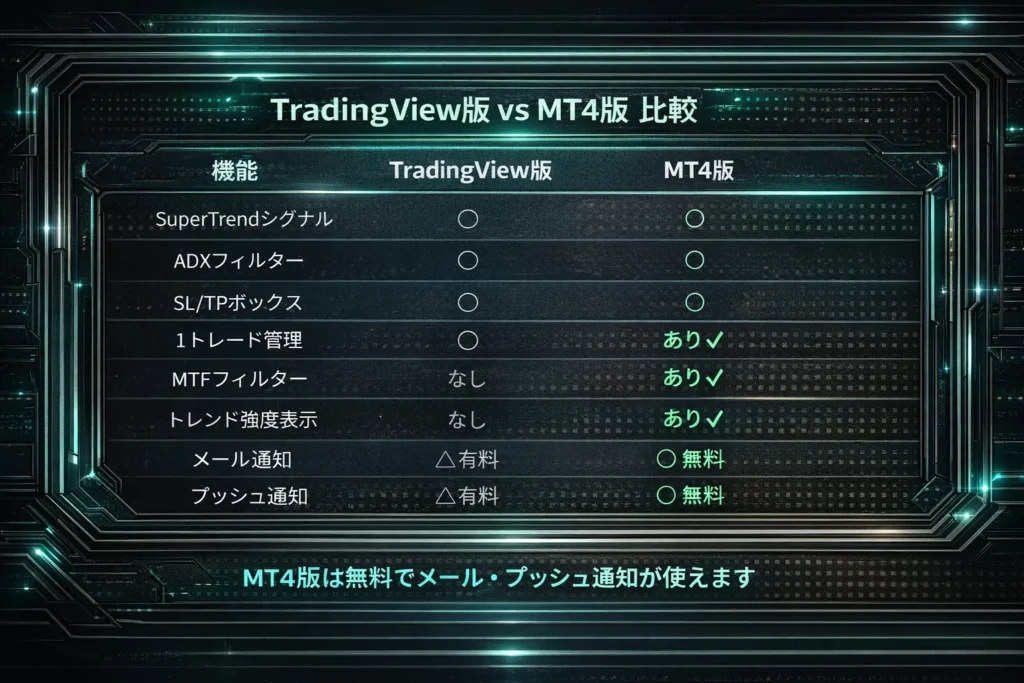
TradingView版の特徴:1トレード管理
結論:TradingView版は「1トレード管理」という独自機能を持っています。
1トレード管理とは、TP(利確)またはSL(損切り)に到達するまで、次のシグナルを出さない機能のことです。
これにより以下のメリットがあります:
- シグナルの乱発を防止
- 1つのトレードに集中できる
- 過剰なエントリーによる損失を防ぐ
MT4版でもこの機能を完全に再現しています。
MT4版「Smart Signal Assistant」の3つの特徴
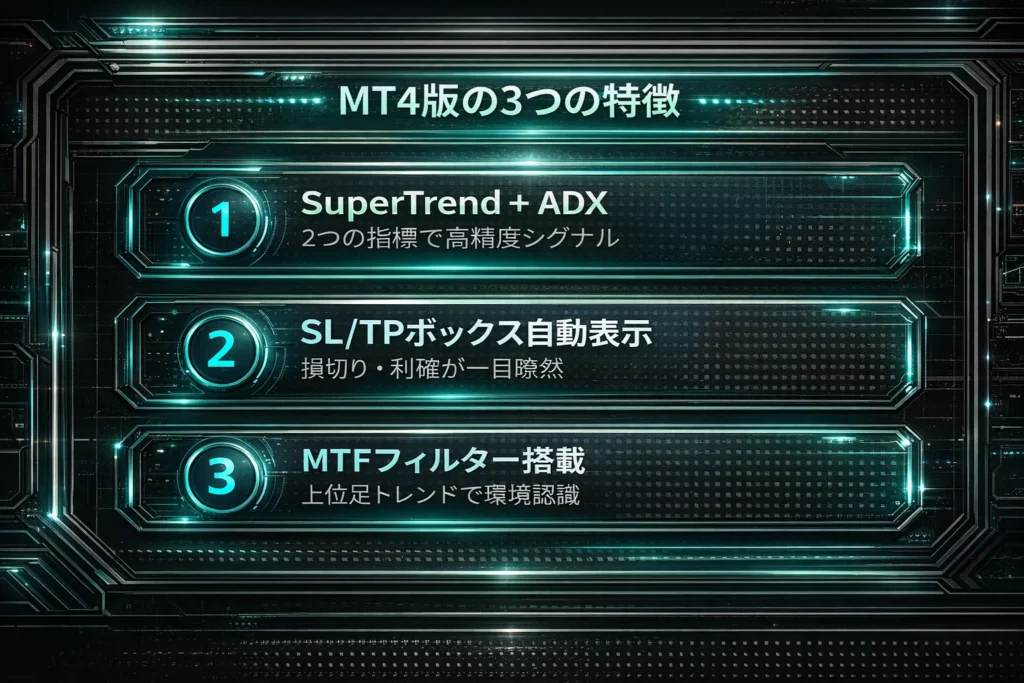
特徴①:SuperTrend + ADXの黄金コンビ
結論:2つの指標を組み合わせることで、精度の高いシグナルを生成します。
| 指標 | 役割 |
|---|---|
| SuperTrend | トレンド方向とエントリーポイントを検出 |
| ADX | トレンドの強さでフィルタリング |
SuperTrendだけだとレンジ相場でダマシが多くなりますが、**ADXフィルター(初期値20以上)**を通すことで、トレンドが出ている時だけシグナルを発生させます。
特徴②:SL/TPボックス自動表示
結論:エントリー後の損切り・利確レベルが一目でわかります。
シグナル発生時に、以下のボックスが自動表示されます:
| 表示 | 意味 |
|---|---|
| 緑の枠 | TPゾーン(利確目標エリア) |
| 赤の枠 | SLゾーン(損切りエリア) |
| 青の線 | エントリー価格 |
ATRをベースに計算されるため、ボラティリティに応じた適切なSL/TP幅が自動設定されます。
特徴③:MTFフィルター搭載(サブウィンドウ)
結論:上位足のトレンド状態をサブウィンドウで視覚的に確認できます。
MT4版には、MA + ADXを使った上位足トレンド判定インジケーターが付属しています。これにより:
- 環境認識:サブウィンドウで上位足トレンドを確認
- エントリートリガー:メインチャートでシグナルを確認
役割を明確に分離しているので、判断に迷いません。
サブウィンドウの見方【MTFトレンド判定】
ヒストグラムの意味
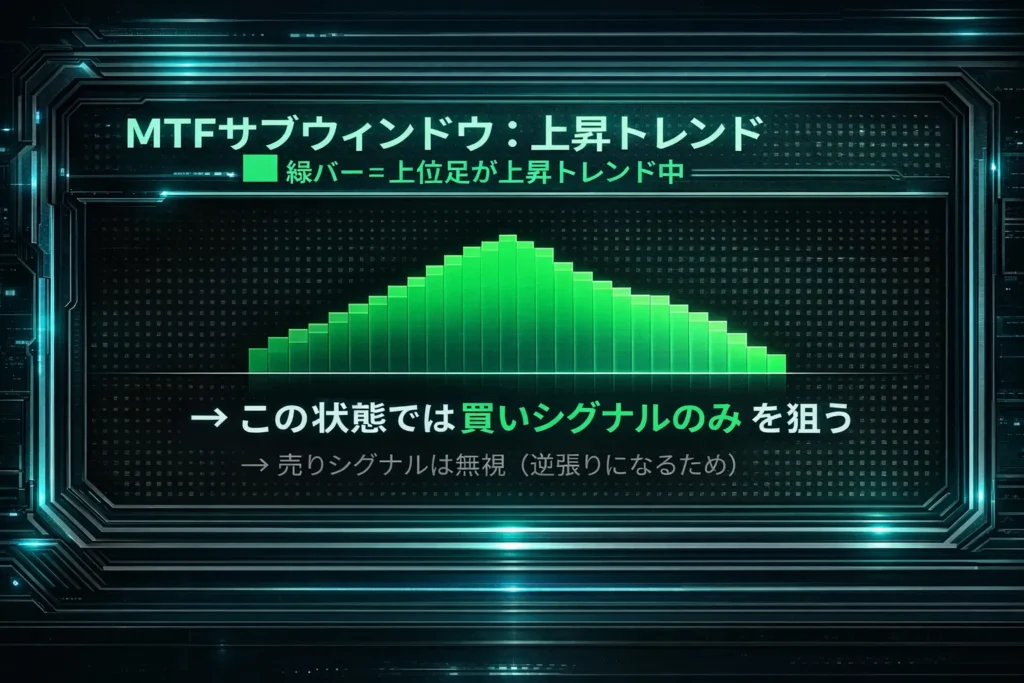
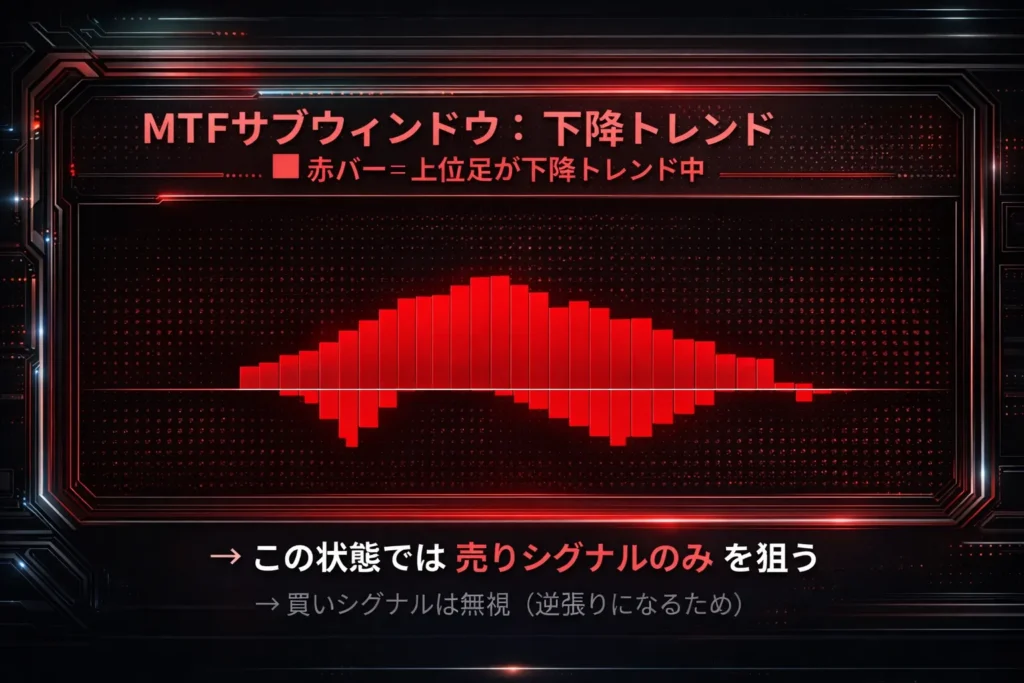
結論:サブウィンドウのバーは「上位足がトレンド中かどうか」を示します。
| 表示 | 意味 |
|---|---|
| 緑バー(上) | 上位足が上昇トレンド中 → 買いを狙う場面 |
| 赤バー(下) | 上位足が下降トレンド中 → 売りを狙う場面 |
| バーなし | トレンドなし → 様子見 |
トレンド判定の条件
結論:3つの条件が全て揃った時だけバーが表示されます。
上昇トレンド(緑バー)の条件:
- 価格 > MA(移動平均線より上)
- ADX > 25(トレンドの強さが十分)
- +DI > -DI(買いの勢いが優勢)
下降トレンド(赤バー)の条件:
- 価格 < MA(移動平均線より下)
- ADX > 25(トレンドの強さが十分)
- -DI > +DI(売りの勢いが優勢)
条件が揃わない場合: バーなし(トレンドレス)
バーの長さ=トレンドの強さ
結論:バーの長さはADX値を表しており、長いほどトレンドが強いことを示します。
| バーの長さ | ADX値 | トレンドの強さ | トレードへの活用 |
|---|---|---|---|
| 長い | 40〜50以上 | 非常に強い | 積極的にエントリー |
| 普通 | 30〜40 | 強い | エントリーOK |
| 短い | 25〜30 | 弱め | ロット控えめ or 様子見 |
| なし | 25未満 | トレンドなし | エントリー見送り |
これにより、「トレンドが出ているか」だけでなく「どれくらい強いか」も一目でわかります。
情報ラベルの見方
サブウィンドウの左上には、現在の状態が表示されます:
H4 | [UP] TREND | Price>MA | ADX:35.2 OK | +DI>-DI| 項目 | 意味 |
|---|---|
| H4 | 判定している時間足 |
| [UP] TREND | 現在のトレンド状態 |
| Price>MA | 価格がMAより上か下か |
| ADX:35.2 OK | ADX値と閾値クリアの有無 |
| +DI>-DI | DIの方向 |
メインチャートの見方【エントリートリガー】
表示されるもの
結論:メインチャートには「シグナル矢印」と「SL/TPボックス」が表示されます。
| 表示 | 意味 |
|---|---|
| 緑の上矢印 | 買いシグナル(Close > SuperTrend) |
| 赤の下矢印 | 売りシグナル(Close < SuperTrend) |
| 緑の枠(PaleGreen) | TPゾーン(利確エリア) |
| 赤の枠(LightCoral) | SLゾーン(損切りエリア) |
| 青の線 | エントリー価格 |
| TP / SL ラベル | 決済された位置と結果 |
SL/TPボックスの見方
結論:ボックスを見れば、リスクリワード比が一目でわかります。
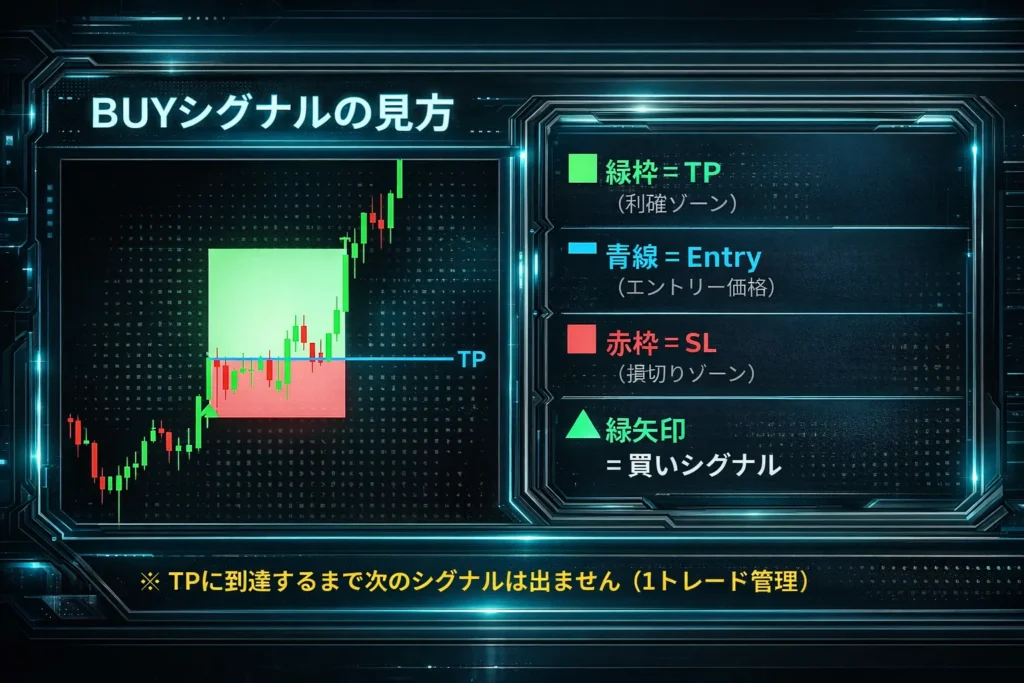
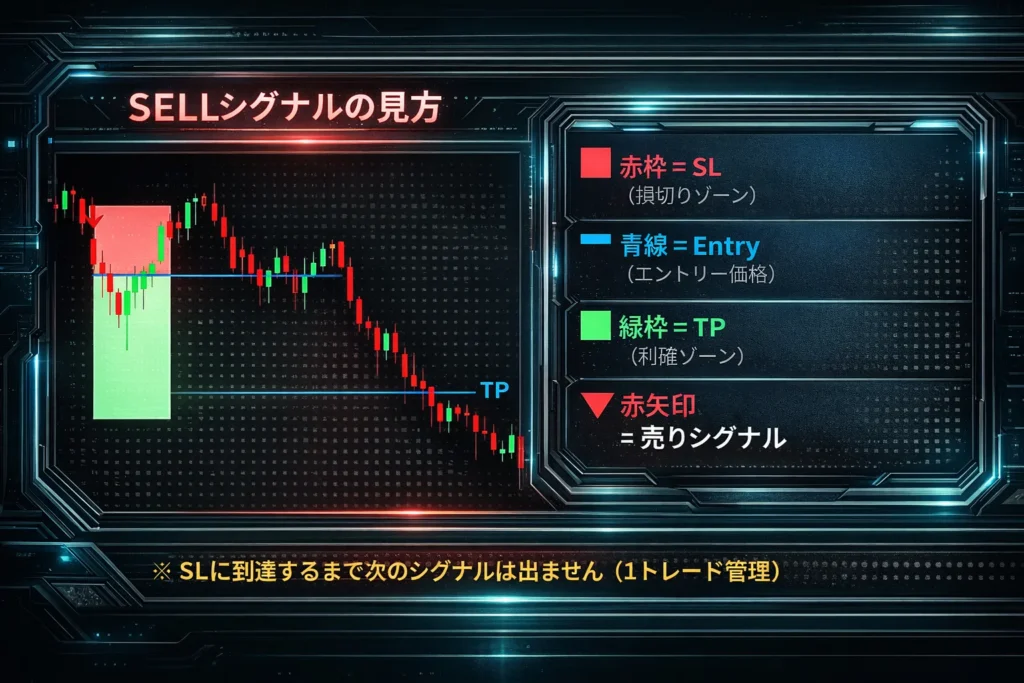
初期設定ではSL倍率1.5、RR比率2.0なので、リスク1に対してリワード2の設定になっています。
1トレード管理の動作
結論:TP/SLに到達するまで、次のシグナルは出ません。
| 状態 | シグナル |
|---|---|
| トレード中(ボックス表示中) | 新規シグナルは出ない |
| TP到達 → 「TP」ラベル表示 | 次のシグナル待ち |
| SL到達 → 「SL」ラベル表示 | 次のシグナル待ち |
これにより、シグナルの乱発を防ぎ、1つのトレードに集中できます。
実践トレード手法【MTFフィルターの使い方】
基本ルール:サブとメインを組み合わせる
結論:サブウィンドウの状態に応じて、メインチャートのサインをフィルタリングします。
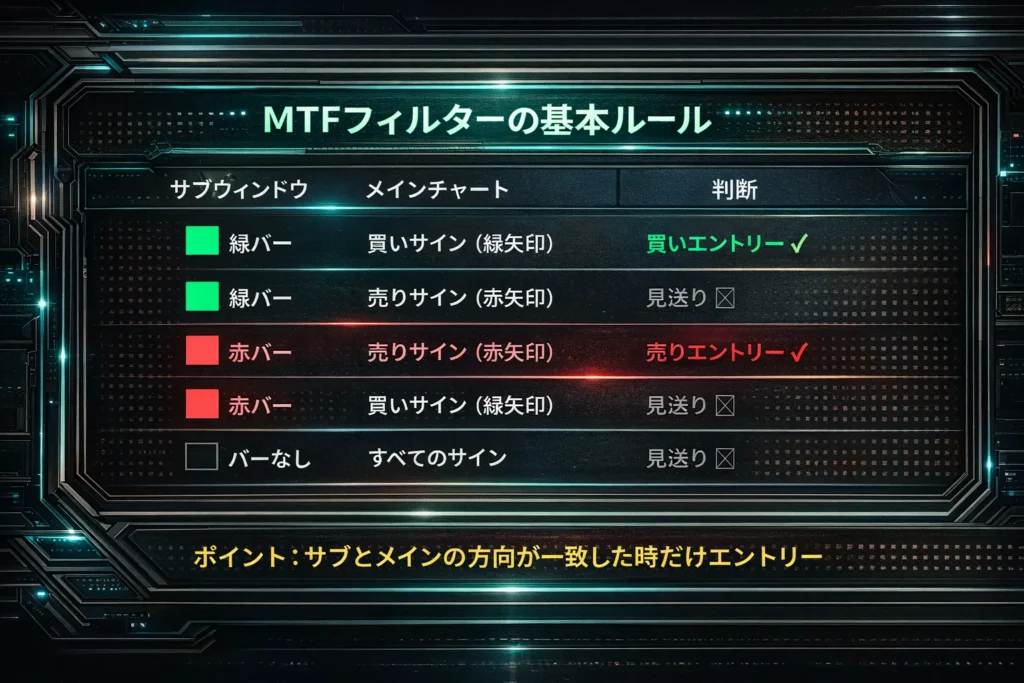
パターン①:4時間足上昇トレンド中の押し目買い(最も勝率が高い)
条件:
- サブウィンドウ(4時間足):緑バーが出ている
- メインチャート(15分足など):緑の買いサインが出現
エントリー:
- 買いサインが出たら、表示されたボックスを確認してエントリー
損切り:
- 赤枠の下端(自動計算されたSL)
利確:
- 緑枠の上端(自動計算されたTP)
ポイント: 4時間足が上昇トレンド中は、短期の買いサインを狙う。売りサインは全て無視する。
パターン②:日足下降トレンド中の戻り売り
条件:
- サブウィンドウ(日足):赤バーが出ている
- メインチャート(1時間足など):赤の売りサインが出現
エントリー:
- 売りサインが出たら、表示されたボックスを確認してエントリー
損切り:
- 赤枠の上端(自動計算されたSL)
利確:
- 緑枠の下端(自動計算されたTP)
パターン③:バーが長い時は積極的に
条件:
- サブウィンドウのバーが長い(ADXが高い=強いトレンド)
- サインの方向がトレンドと一致
トレード:
- 通常よりロットを増やしてもOK
- トレンドが強いので、TPを超えて利確を伸ばすことも検討
パターン④:バーが短い or なくなりそうな時
条件:
- サブウィンドウのバーが短くなってきた
- または、バーが消えそう
トレード:
- ロットを控えめに
- または、エントリー自体を見送り
- トレンド転換の可能性を考慮
エントリーを見送るべき場面
結論:以下の場面ではエントリーを控えましょう。
| 状況 | 理由 |
|---|---|
| サブウィンドウにバーがない | トレンドが出ていない |
| サブとメインの方向が逆 | 逆張りになる |
| バーが短くなってきた | トレンド終了の可能性 |
| 重要指標発表前後 | ボラティリティ急変 |
| ボックスが異常に大きい | ボラが高すぎてリスク大 |
パラメーター設定
メインチャート(MT4_Smart_Signal_Assistant_Cl.ex4)
Signal Engine(シグナルエンジン)
| パラメーター | 初期値 | 説明 |
|---|---|---|
| Mode | Swing | Swing / Scalping(スキャルはより敏感) |
| Sensitivity | 3.0 | SuperTrendの感度(小さいほど敏感) |
| Period | 10 | ATR期間 |
Trade Management(トレード管理)
| パラメーター | 初期値 | 説明 |
|---|---|---|
| SL Mult | 1.5 | SL距離のATR倍率 |
| RR Ratio | 2.0 | リスクリワード比率 |
Filters(フィルター)
| パラメーター | 初期値 | 説明 |
|---|---|---|
| Use Trend Filter | true | ADXフィルターON/OFF |
| ADX Threshold | 20 | ADX閾値(これ以上でシグナル発生) |
Display(表示)
| パラメーター | 初期値 | 説明 |
|---|---|---|
| Show SuperTrend | false | SuperTrendライン表示 |
| Show SLTP | true | SL/TPボックス表示 |
| Show Labels | true | TP/SLヒットラベル表示 |
Colors(色)
| パラメーター | 初期値 | 説明 |
|---|---|---|
| Buy Signal Color | Lime | 買いシグナル矢印の色 |
| Sell Signal Color | Red | 売りシグナル矢印の色 |
| TP Box Color | PaleGreen | TPボックスの枠色 |
| SL Box Color | LightCoral | SLボックスの枠色 |
| Entry Line Color | DodgerBlue | エントリーラインの色 |
サブウィンドウ(MA_ADX_MTF.ex4)
| パラメーター | 初期値 | 説明 |
|---|---|---|
| MTF Timeframe | H4 | 環境認識の時間足(H4かD1推奨) |
| MTF MA Period | 50 | MA期間 |
| MTF MA Method | EMA | MA種類 |
| MTF ADX Period | 14 | ADX期間 |
| MTF ADX Threshold | 25 | ADX閾値(これ以上でトレンド判定) |
| Show ADX as Height | true | ADX値をバーの高さに反映 |
おすすめの時間足設定
| トレードスタイル | サブ(環境認識) | メイン(トリガー) |
|---|---|---|
| スイングトレード | 日足 | 4時間足・1時間足 |
| デイトレード | 4時間足 | 15分足・5分足 |
| スキャルピング | 1時間足 | 5分足・1分足 |
アラート設定
アラートパラメーター
| パラメーター | 説明 |
|---|---|
| Enable Alerts | ポップアップアラートON/OFF |
| Enable Sound | サウンドアラートON/OFF |
| Sound File | サウンドファイル名 |
| Enable Mail | メール通知ON/OFF |
| Enable Push | プッシュ通知ON/OFF |
| Alert On Signal | 新規シグナルでアラート |
| Alert On TPSL | TP/SLヒットでアラート |
通知内容
シグナル発生時:
SSA_Cl [XAUUSD H1] BUY SIGNAL! Entry:4952.50 SL:4940.00 TP:4977.50決済時:
SSA_Cl [XAUUSD H1] TP HIT!メール・プッシュ通知の設定方法
メール通知: MT4の「ツール」→「オプション」→「E-メール」タブでSMTP設定
プッシュ通知:
- スマホのMT4アプリで「MetaQuotes ID」を確認
- PC版MT4の「ツール」→「オプション」→「通知」でIDを入力
TradingView版とMT4版の比較まとめ
Smart Signal Assistantが向いている人・向いていない人
こんな人におすすめ
- シンプルなトレンドフォローをしたい人
- SL/TPを自動で決めてほしい人
- シグナルの乱発に困っている人(1トレード管理)
- 環境認識とエントリーを分けて考えたい人
- チャートに張り付けない人(アラート機能)
向いていない人
- 逆張りトレードをしたい人
- SuperTrendを使いたくない人
- 自分でSL/TPを決めたい人
- 1つのインジで完結させたい人(2ファイル構成のため)
Smart Signal Assistantの入手方法【無料配布中】
無料で入手する方法
このインジケーターは、以下の手順で無料でお受け取りいただけます。
STEP 1:MT4口座を開設
下記リンクからEXNESSのMT4口座を開設してください。
STEP 2:口座番号をメールで送信
口座開設が完了したら、口座番号を以下のメールアドレスにお送りください。
📧 メール先:taka.fx.ea2@gmail.com
メール記載内容:
- 件名:Smart Signal Assistant希望
- 本文:口座番号(例:12345678)
STEP 3:インジケーターを受け取る
口座番号を確認後、インジケーターの使用設定を行い、ご連絡いたします。
⚠️ ご注意
このインジケーターは、上記リンクから開設された口座でのみ使用可能です。
他の口座では動作しませんのでご了承ください。
配布ファイル
| ファイル名 | 説明 |
|---|---|
| MT4_Smart_Signal_Assistant_Cl.ex4 | メインチャート用(シグナル+SL/TP) |
| MA_ADX_MTF.ex4 | サブウィンドウ用(環境認識) |
※2つのファイルをセットでお渡しします。
インストールと設定方法
インストール手順
- インジケーターファイル(.ex4)をダウンロード
- MT4の「ファイル」→「データフォルダを開く」をクリック
- 「MQL4」→「Indicators」フォルダを開く
- ダウンロードした2つのファイルをコピー
- MT4を再起動
チャートへの設定手順
- MT4の「ナビゲーター」ウィンドウを開く
- 「インディケータ」→「MT4_Smart_Signal_Assistant_Cl」をチャートに適用
- 続けて「MA_ADX_MTF」をチャートに適用
- MTFの時間足設定を確認(デフォルトはH4)
- 「OK」をクリック
よくある質問(FAQ)
Q. TradingViewの「Smart Signal Assistant」と同じですか?
A. 基本ロジックは同じですが、MTFフィルターが追加されています。
MT4版はTradingView版のロジックを移植した上で、環境認識用のMTFインジケーターをセットにしています。
Q. なぜ2つのファイルに分かれているのですか?
A. 役割を明確に分離するためです。
「環境認識」と「エントリートリガー」を1つのインジケーターにまとめると、判断が混乱しやすくなります。分離することで、サブを見て環境確認 → メインでエントリーという流れが明確になります。
Q. SL/TPボックスのサイズは変更できますか?
A. はい、パラメーターで調整できます。
- SL Mult:SL距離のATR倍率(大きくするとSLが遠くなる)
- RR Ratio:リスクリワード比(大きくするとTPが遠くなる)
Q. 1トレード管理を解除できますか?
A. 現在のバージョンでは解除できません。
1トレード管理はこのインジケーターの重要な機能であり、シグナルの精度を保つために必須となっています。
Q. サブウィンドウにバーが出ない時はどうすればいいですか?
A. エントリーを見送ってください。
バーが出ない=トレンドの条件が揃っていない状態です。トレンドが出ていない相場でトレードしても勝率が下がるので、バーが出るまで待ちましょう。
Q. どの時間足の組み合わせがおすすめですか?
A. サブ(環境認識)は日足か4時間足がおすすめです。
メイン(トリガー)はサブより2〜3段階下の時間足を使うのが基本です。例:サブが4時間足ならメインは15分足〜1時間足。
Q. SuperTrendラインを表示できますか?
A. はい、パラメーターでONにできます。
「Show SuperTrend」をtrueにすると、SuperTrendライン(青/オレンジ)が表示されます。デフォルトはOFF(TradingView版と同じ見た目)です。
Q. 口座開設しないと使えませんか?
A. はい、指定リンクから開設した口座でのみ動作します。
このインジケーターは口座縛り仕様となっています。開設いただいた口座番号を登録することで使用可能になります。他の口座では動作しませんのでご注意ください。
まとめ:Smart Signal Assistantで「環境認識+トリガー」の分離トレードをマスターしよう
この記事では、Smart Signal Assistantの特徴と実践的な使い方を解説しました。
ポイントをおさらい:
- Smart Signal AssistantはTradingViewの人気インジをMT4に移植
- SuperTrend + ADXでトレンドフォローシグナルを生成
- SL/TPボックスで損切り・利確レベルを自動表示
- 1トレード管理でシグナルの乱発を防止
- 2ファイル構成で環境認識とトリガーを明確に分離
- サブウィンドウ:上位足トレンドをヒストグラムで表示
- バーの長さ=ADX値=トレンドの強さ(長いほど強い)
- サブとメインの方向が一致した時だけエントリー
「シンプルなトレンドフォローがしたい」「SL/TPを自動で決めてほしい」という方は、ぜひSmart Signal Assistantを試してみてください。
▼ 無料で入手する ▼
📧 口座番号を taka.fx.ea2@gmail.com にメールするだけ!
TradingViewで原作インジケーターを確認する
Smart Signal Assistantインジケーターの元となった「Smart Signal Assistant (Kewme)」は、TradingViewで公開されています。
👉 Smart Signal Assistant (Kewme)(TradingView)
TradingViewでは、世界中のトレーダーが開発した数万種類のインジケーターを無料で使用でき、高機能なチャート分析が可能です。
MT4版を使う前に、まずTradingViewで原作インジケーターの動きを確認してみるのもおすすめです。
※投資は自己責任でお願いします。このインジケーターは利益を保証するものではありません。
コメント