「ボラティリティが高いのか低いのか、客観的に判断できない…」「レンジブレイクのタイミングを掴みたい…」
FXトレードでこんな経験はありませんか?
実は、ATR(Average True Range)単体では現在のボラティリティが「相対的に」高いのか低いのかを判断しにくいという問題があります。数値だけ見ても、それが過去と比べてどの程度なのかわかりません。
そこで今回紹介するのが、CM_ATR_PercentileRank インジケーター。
これはTradingViewで公開されている人気インジケーター「CM_ATR_PercentileRank」をMT4向けに変換し、さらにMTF(マルチタイムフレーム)機能や各種アラート機能を追加したものです。
ATRを過去の一定期間と比較し、パーセンタイルランク(相対的な順位)で表示。4色の色分けでボラティリティの強度が一目瞭然です。シグナルは非リペイント仕様で、メール・プッシュ通知にも対応しています。
この記事では、CM_ATR_PercentileRank インジケーターの仕組みから、ボラティリティ分析を活用した実践的なトレード手法まで詳しく解説します。
- TradingViewで話題のCM_ATR_PercentileRankとは?
- MT4版「CM_ATR_PercentileRank」の5つの特徴【カスタマイズ】
- オリジナルとの違い【カスタマイズ一覧】
- チャート表示の見方
- 実践トレード手法【ボラティリティ分析を使ったブレイクアウト戦略】
- パラメーター設定
- CM_ATR_PercentileRankインジケーターが向いている人・向いていない人
- CM_ATR_PercentileRankインジケーターの入手方法【無料配布中】
- インストールと設定方法
- よくある質問(FAQ)
- まとめ:CM_ATR_PercentileRankインジケーターでボラティリティ分析を効率化しよう
- TradingViewで原作インジケーターを確認する
TradingViewで話題のCM_ATR_PercentileRankとは?
TradingViewの「CM_ATR_PercentileRank」が注目される理由
結論:「CM_ATR_PercentileRank」が注目されるのは、ATRを相対的な強度として可視化し、ボラティリティの状態を直感的に把握できるからです。
TradingViewのコミュニティでは、ChrisMoody氏が開発した「CM_ATR_PercentileRank」が多くのトレーダーに使われています。
なぜこれほど注目されているのでしょうか?
このインジケーターは従来のATRに以下の改良を加えています:
| 機能 | 内容 | メリット |
|---|---|---|
| パーセンタイル計算 | 過去N期間との相対比較 | ボラの高低が数値で明確 |
| 4色ヒストグラム | 70/80/90%で色分け | 状態が視覚的に一目瞭然 |
| 上昇/下降モード | 終値変化で正負表示 | トレンド方向も同時把握 |
| カスタマイズ性 | 各種パラメータ調整可 | 相場に合わせた最適化 |
つまり、ATRの数値を「過去と比べてどの程度か」という相対評価に変換したインジケーターです。
パーセンタイルランクの基本概念
結論:パーセンタイルランクは、現在の値が過去のデータの中で何%の位置にあるかを示します。
| 要素 | 計算方法 | 役割 |
|---|---|---|
| ATR | SMA(TR, 期間) | ボラティリティの絶対値 |
| パーセンタイル | 過去N本と比較 | 相対的な順位を算出 |
| ランク値 | 0〜100%で表示 | 現在のボラ強度を数値化 |
パーセンタイルランクの最大の特徴は、絶対値ではなく相対値で表示される点です。例えば「80%」と表示されれば、過去50本の中で上位20%に入る高いボラティリティということがわかります。
ATR単体との違い
結論:パーセンタイルランクは、ATRの「相対的な高さ」を可視化します。
| 項目 | ATR単体 | ATR PercentileRank |
|---|---|---|
| 表示形式 | 絶対値(pips等) | 相対値(0〜100%) |
| 比較基準 | なし | 過去N期間との比較 |
| 通貨間比較 | 困難 | 容易(%表示のため) |
| 状態判断 | 経験が必要 | 数値で明確 |
例えば、ATRが「0.0050」と表示されても、それが高いのか低いのか判断が難しいですが、パーセンタイルランクが「90%」なら過去と比べて極めて高いボラティリティだとすぐにわかります。
MT4版「CM_ATR_PercentileRank」の5つの特徴【カスタマイズ】
今回のMT4版は、TradingViewのCM_ATR_PercentileRankをベースに実践的なカスタマイズを施しています。
特徴①:MTF(マルチタイムフレーム)機能【新機能】
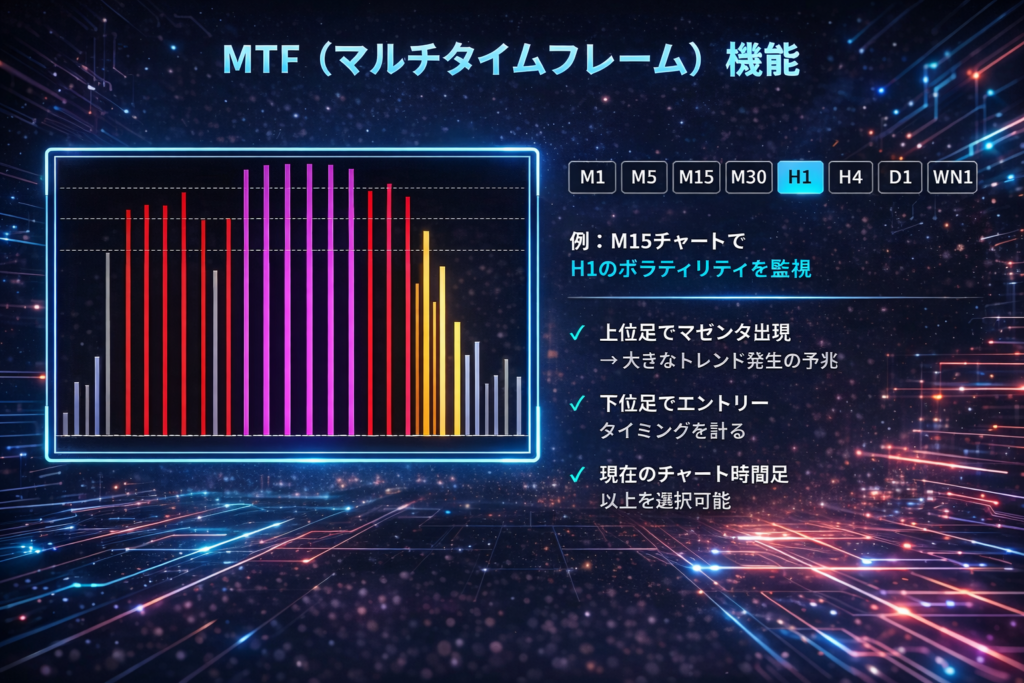
結論:上位時間足のボラティリティ状態を、現在のチャート上で確認できます。
| 機能 | 説明 |
|---|---|
| 対応時間足 | M1〜MN1(月足)まで全時間足 |
| 表示方法 | MTFバー切替時に棒を表示 |
| 用途 | 上位足のボラ状態を下位足で監視 |
なぜMTF機能が有効なのか?
例えば、15分足チャートで1時間足のボラティリティを監視できます。上位足でボラティリティが急上昇(マゼンタ表示)した時は、大きなトレンド発生の予兆として活用できます。
特徴②:4色ヒストグラム表示【メイン機能】
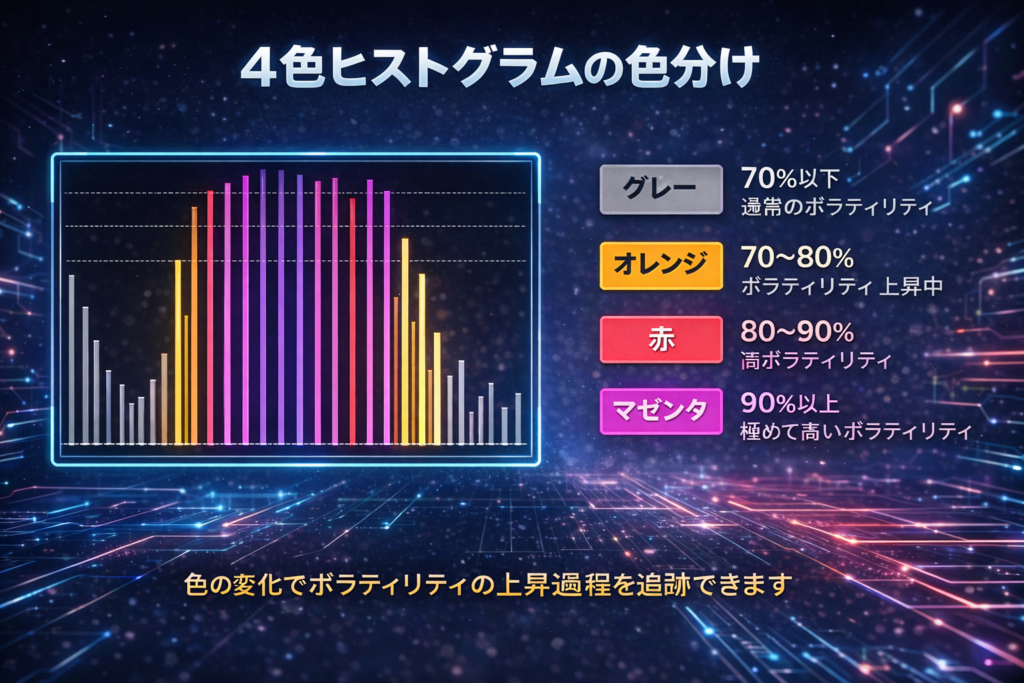
結論:パーセンタイル値に応じて4色で表示され、ボラティリティの強度が視覚的にわかります。
| 色 | 条件 | 意味 |
|---|---|---|
| グレー | 70%以下 | 通常のボラティリティ |
| オレンジ | 70〜80% | ボラティリティ上昇中 |
| 赤 | 80〜90% | 高ボラティリティ |
| マゼンタ | 90%以上 | 極めて高いボラティリティ |
色がグレーからオレンジ、赤、マゼンタへと変化していくことで、ボラティリティの上昇過程を視覚的に追跡できます。
特徴③:非リペイント仕様【重要】
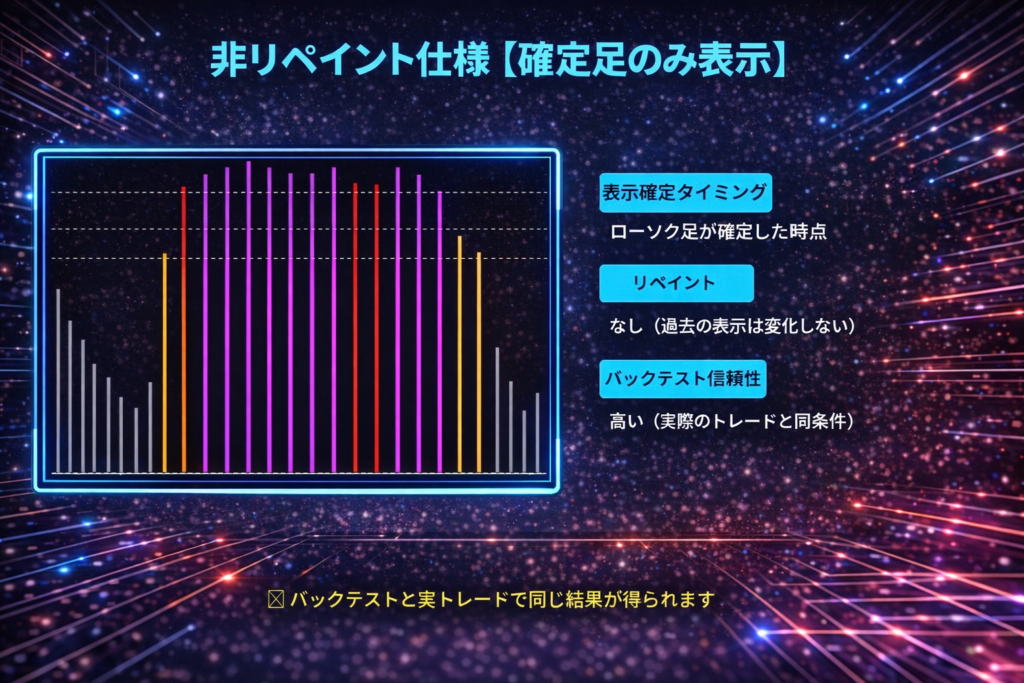
結論:表示は足が確定してから行われるため、後から消えたり変化したりしません。
| 項目 | 内容 |
|---|---|
| 表示確定タイミング | ローソク足が確定した時点 |
| リペイント | なし(過去の表示は変化しない) |
| バックテスト信頼性 | 高い(実際のトレードと同じ条件) |
ポイント: 現在形成中の足(バー0)では表示せず、足が確定した後(バー1以降)でのみ表示するため、リアルタイムでもバックテストでも同じ結果が得られます。
特徴④:豊富なアラート機能【新機能】
結論:ボラティリティが指定レベルを超えた時にポップアップ、メール、プッシュ通知を受け取れます。
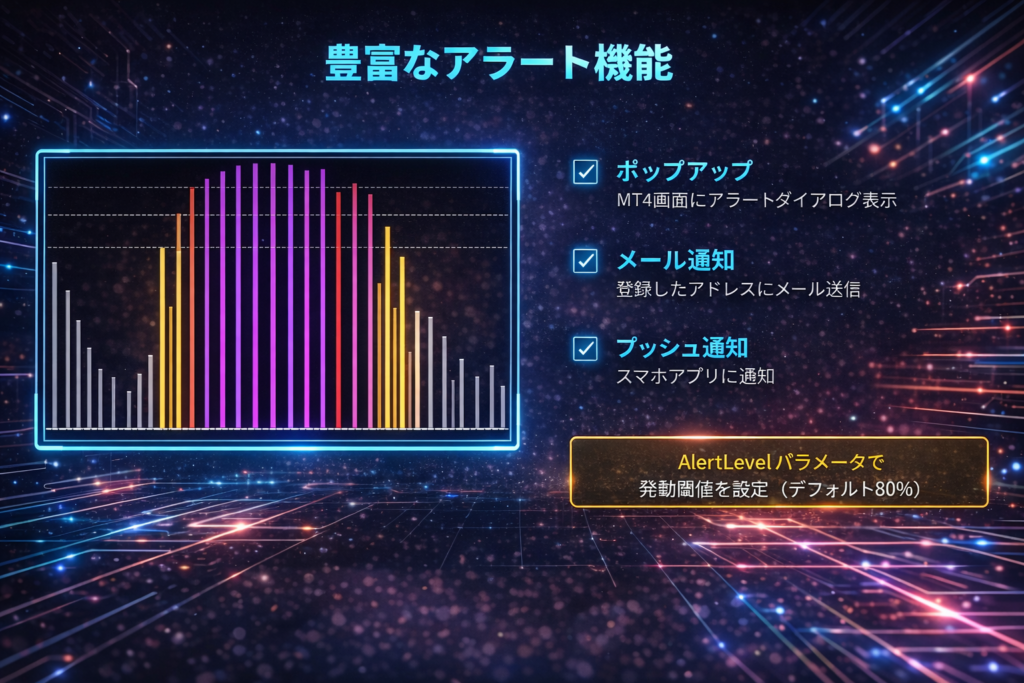
| 通知方法 | 説明 |
|---|---|
| ポップアップ | MT4画面にアラートダイアログ |
| メール | 登録したアドレスにメール送信 |
| プッシュ | スマホアプリに通知 |
チャートに張り付いていなくても、ボラティリティ急上昇のチャンスを見逃しません。
特徴⑤:オブジェクトベース描画
結論:チャートを拡大しても細い棒のまま表示され、視認性が向上します。
| 項目 | 従来の方法 | 今回の実装 |
|---|---|---|
| 描画方式 | DRAW_HISTOGRAM | OBJ_TREND |
| 拡大時 | 太く面状になる | 細い棒を維持 |
| 見た目 | 重くなりがち | TradingView風 |
TradingViewと同様に、どの縮尺でも一定の太さで表示されます。
オリジナルとの違い【カスタマイズ一覧】
TradingViewのCM_ATR_PercentileRankと、今回のMT4版の違いを整理します。
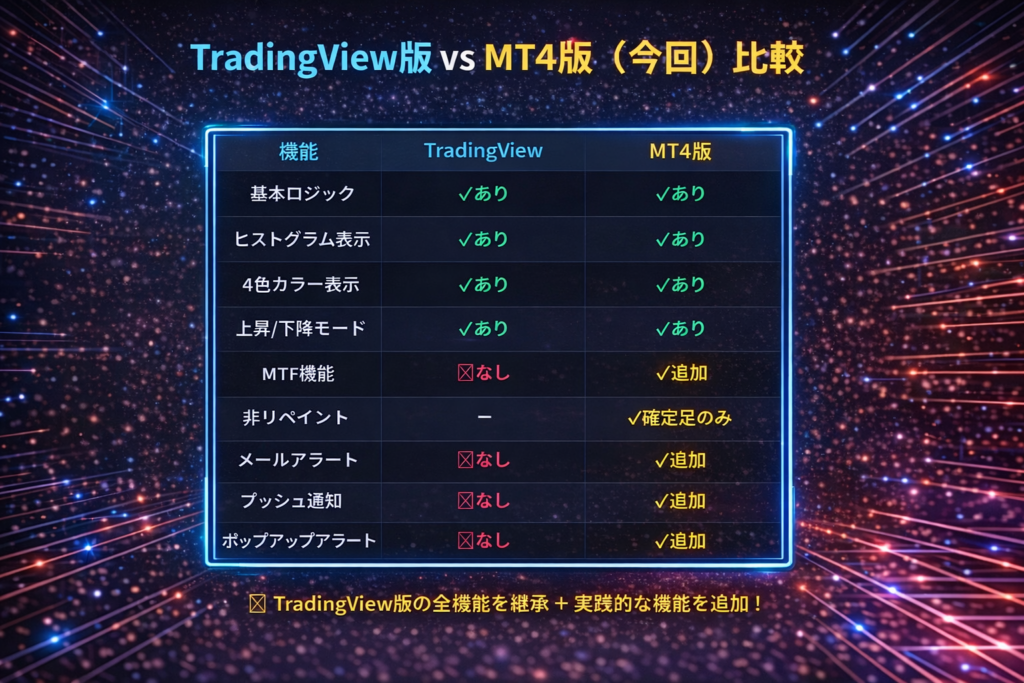
| 機能 | TradingView版 | MT4版(今回) |
|---|---|---|
| 基本ロジック | ATR PercentileRank | ATR PercentileRank(同じ) |
| ヒストグラム表示 | ✓ あり | ✓ あり |
| 4色カラー表示 | ✓ あり | ✓ あり |
| 上昇/下降モード | ✓ あり | ✓ あり |
| MTF機能 | ✗ なし | ✓ 追加 |
| 非リペイント | - | ✓ 確定足で表示 |
| メールアラート | ✗ なし | ✓ 追加 |
| プッシュ通知 | ✗ なし | ✓ 追加 |
| ポップアップアラート | ✗ なし | ✓ 追加 |
つまり、TradingView版の全機能を継承+実践的な機能を追加しています。
チャート表示の見方
表示される要素
結論:サブウィンドウに「4色ヒストグラム」「レベルライン」が表示されます。
| 表示 | 説明 |
|---|---|
| グレーの棒 | パーセンタイル 70%以下(通常) |
| オレンジの棒 | パーセンタイル 70〜80%(上昇中) |
| 赤の棒 | パーセンタイル 80〜90%(高ボラ) |
| マゼンタの棒 | パーセンタイル 90%以上(極高ボラ) |
| レベルライン | 70/80/90のガイドライン |
ヒストグラムの解釈
結論:ヒストグラムの色と高さで、ボラティリティの相対的な強さを判断します。
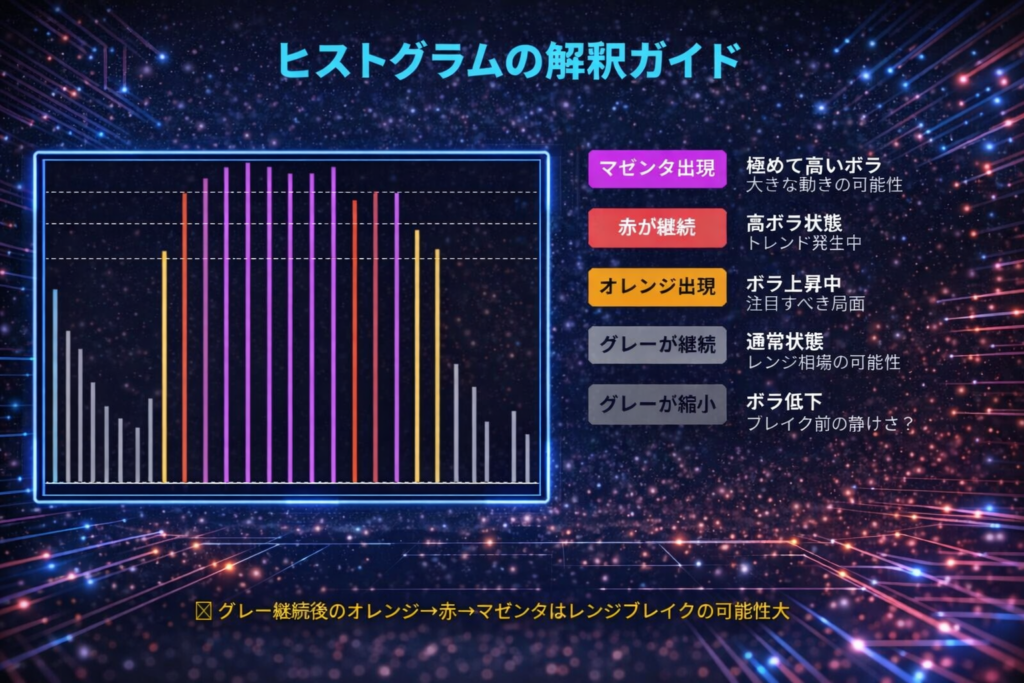
ポイント: グレーが長期間続いた後にオレンジ→赤→マゼンタと変化する時は、レンジブレイクの可能性が高まります。
実践トレード手法【ボラティリティ分析を使ったブレイクアウト戦略】
基本ルール:ボラティリティ急上昇でエントリー準備
結論:マゼンタや赤が出現したらブレイクアウトの可能性を警戒します。
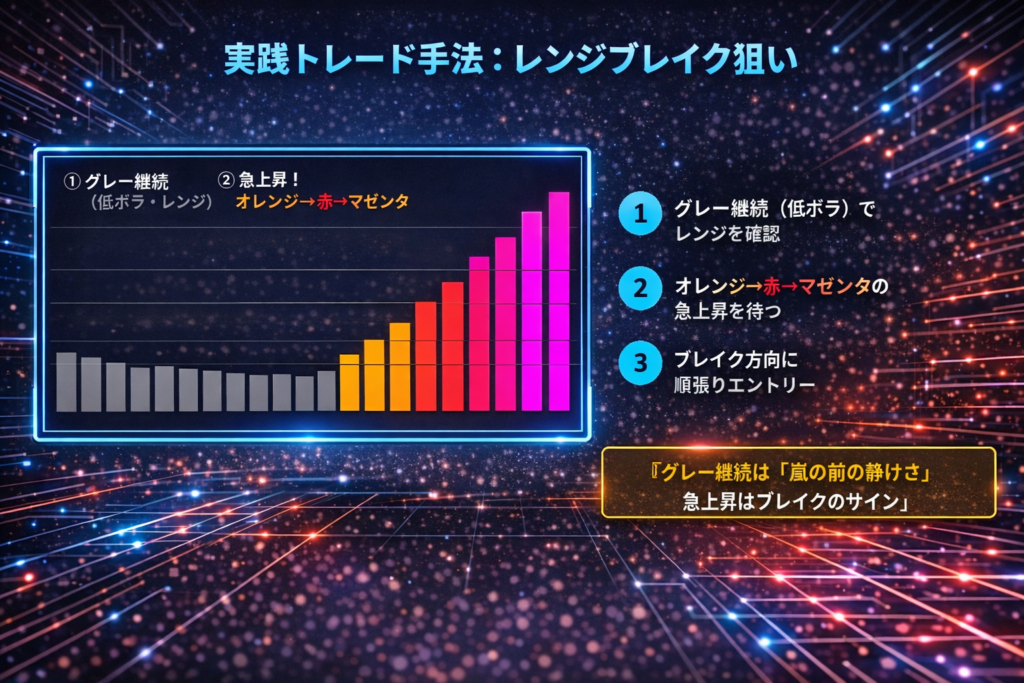
| シグナル | 状態 | アクション |
|---|---|---|
| グレー継続 | 低ボラ・レンジ | 様子見 |
| オレンジ出現 | ボラ上昇中 | 注目・準備 |
| 赤・マゼンタ | 高ボラ | ブレイク方向に順張り |
パターン①:レンジブレイク狙い
条件:
- パーセンタイルが70%以下(グレー)で長期間推移
- 価格がレンジ内で推移
- 突然オレンジ→赤→マゼンタと急上昇
エントリー:
- ブレイク方向に順張り
- 直近高値/安値のブレイクを確認後
損切り:
- ブレイクしたレジスタンス/サポートの反対側
利確:
- リスクリワード1:2以上
- またはパーセンタイルがグレーに戻った時
ポイント: ボラティリティの低下(グレー継続)は嵐の前の静けさ。その後の急上昇はブレイクのサインです。
パターン②:MTFを使ったトレンドフォロー
条件:
- 上位足(例:H4)でマゼンタが出現
- 下位足(例:M15)でエントリータイミングを計る
- 上位足のトレンド方向に順張り
エントリー:
- 下位足で押し目買い/戻り売り
損切り:
- 直近の安値/高値の少し外側
利確:
- 上位足のパーセンタイルが低下し始めた時
パターン③:ボラティリティ低下でのレンジ取引
条件:
- パーセンタイルが70%以下(グレー)で安定
- 価格が明確なレンジ内で推移
エントリー:
- レンジ上限で売り、下限で買い
損切り:
- レンジを明確にブレイクした時
利確:
- レンジの反対側
注意: オレンジや赤が出現したらレンジ取引は即座に手仕舞い。
エントリーを見送るべき場面
結論:以下の場面ではエントリーを控えましょう。
| 状況 | 理由 |
|---|---|
| マゼンタ後すぐにグレーに戻る | ダマシの可能性 |
| 上位足と下位足のボラ状態が逆 | 方向性が不明確 |
| 重要指標発表直前 | 予測不能なボラ急変 |
| 週末・年末年始 | 流動性低下 |
他のインジケーターとの併用
結論:ボラティリティ系のため、方向性を示すインジケーターと組み合わせると効果的です。
| 組み合わせ | 使い方 |
|---|---|
| 移動平均線 | トレンド方向の確認 |
| ボリンジャーバンド | スクイーズとの相関確認 |
| RSI/ストキャス | 過熱感の確認 |
| MACD | トレンド転換の確認 |
パラメーター設定
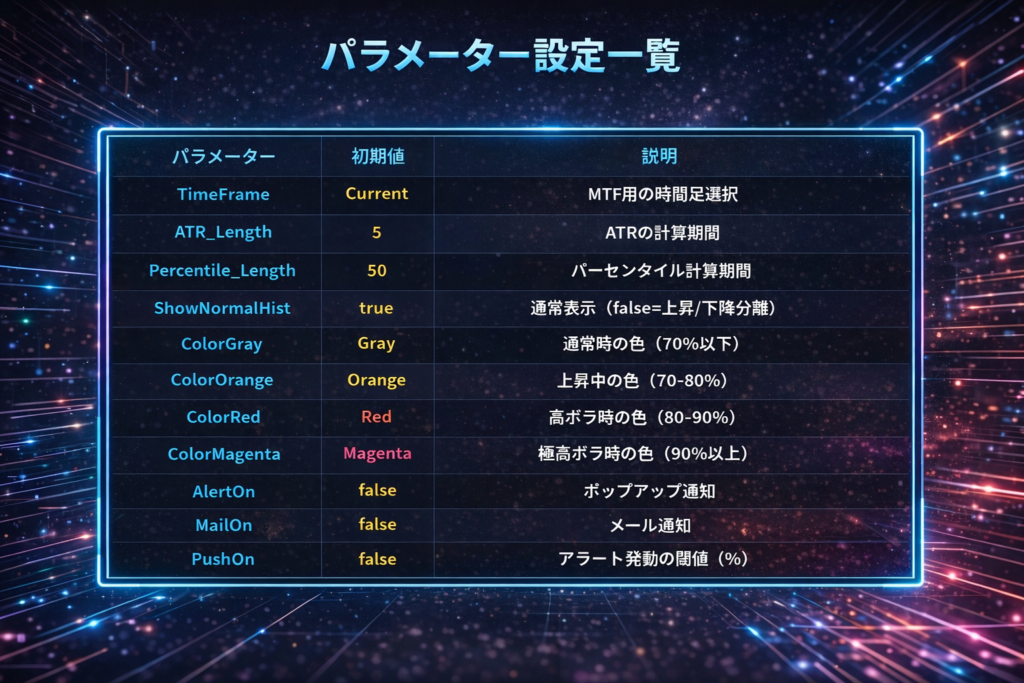
基本設定
| パラメーター | 初期値 | 説明 |
|---|---|---|
| TimeFrame | Current | MTF用の時間足選択 |
| ATR_Length | 5 | ATRの計算期間 |
| Percentile_Length | 50 | パーセンタイル計算期間 |
| ShowNormalHist | true | 通常表示(false=上昇/下降分離) |
表示設定
| パラメーター | 初期値 | 説明 |
|---|---|---|
| ColorGray | Gray | 通常時の色(70%以下) |
| ColorOrange | Orange | 上昇中の色(70-80%) |
| ColorRed | Red | 高ボラ時の色(80-90%) |
| ColorMagenta | Magenta | 極高ボラ時の色(90%以上) |
アラート設定
| パラメーター | 初期値 | 説明 |
|---|---|---|
| AlertOn | false | ポップアップ通知 |
| MailOn | false | メール通知 |
| PushOn | false | プッシュ通知 |
| AlertLevel | 80 | アラート発動の閾値(%) |
パラメーター調整のコツ
シグナルを増やしたい場合:
- Percentile_Lengthを短く(例:30)
- AlertLevelを低く(例:70)
シグナルを厳選したい場合:
- Percentile_Lengthを長く(例:100)
- AlertLevelを高く(例:90)
短期トレード向け(5分足〜15分足):
- ATR_Length: 5
- Percentile_Length: 30
長期トレード向け(4時間足〜日足):
- ATR_Length: 14
- Percentile_Length: 100
CM_ATR_PercentileRankインジケーターが向いている人・向いていない人
こんな人におすすめ
- レンジブレイクを狙いたい人
- ボラティリティの変化を客観的に判断したい人
- 複数時間足でボラティリティを分析したい人
- チャートに張り付けない人(アラート機能)
- ATRの数値だけでは判断しにくいと感じる人
向いていない人
- ボラティリティを気にしないトレードスタイルの人
- 1分足など超短期スキャルピングの人
- シグナル矢印を求める人(本インジはボラ状態表示のみ)
- インジケーターを一切使わない人
CM_ATR_PercentileRankインジケーターの入手方法【無料配布中】
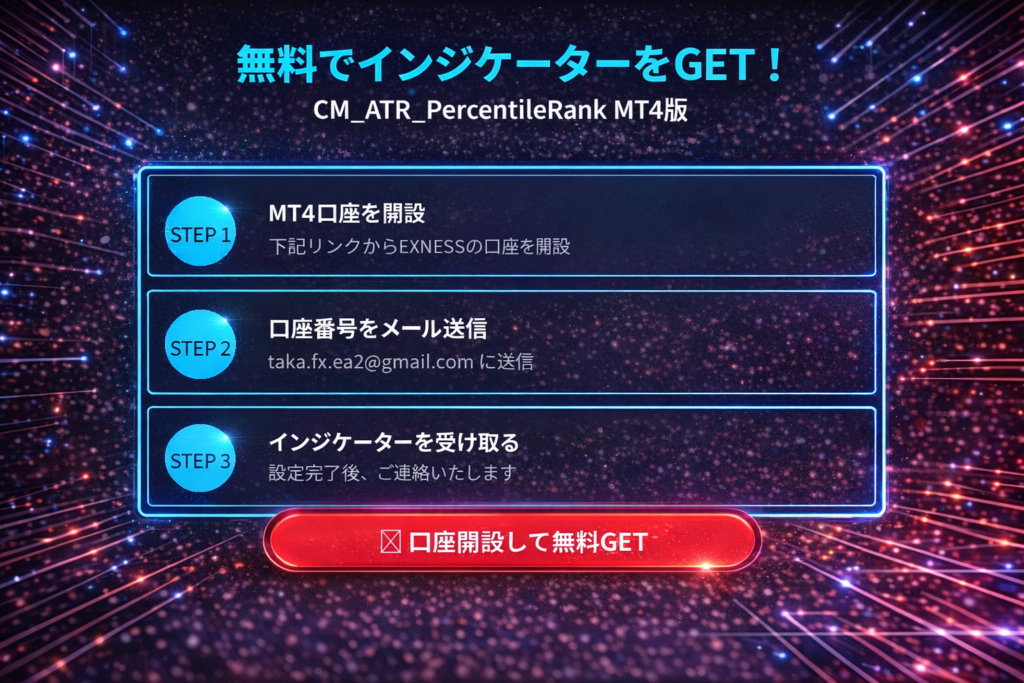
無料で入手する方法
このインジケーターは、以下の手順で無料でお受け取りいただけます。
STEP 1:MT4口座を開設
下記リンクからEXNESSのMT4口座を開設してください。
STEP 2:口座番号をメールで送信
口座開設が完了したら、口座番号を以下のメールアドレスにお送りください。
📧 メール先:taka.fx.ea2@gmail.com
メール記載内容:
- 件名:CM_ATR_PercentileRank希望
- 本文:口座番号(例:12345678)
STEP 3:インジケーターを受け取る
口座番号を確認後、インジケーターの使用設定を行い、ご連絡いたします。
⚠️ ご注意
このインジケーターは、上記リンクから開設された口座でのみ使用可能です。
他の口座では動作しませんのでご了承ください。
配布ファイル
| ファイル名 | 説明 |
|---|---|
| CM_ATR_PercentileRank_MTF.ex4 | メインインジケーター(サブウィンドウ表示) |
インストールと設定方法
インストール手順
- インジケーターファイル(.ex4)をダウンロード
- MT4の「ファイル」→「データフォルダを開く」をクリック
- 「MQL4」→「Indicators」フォルダを開く
- ダウンロードしたファイルをコピー
- MT4を再起動
チャートへの設定手順
- MT4の「ナビゲーター」ウィンドウを開く
- 「インディケータ」→「CM_ATR_PercentileRank_MTF」をチャートにドラッグ
- パラメーター設定を確認(初期値でOK)
- 「OK」をクリック
メール通知を使う場合
- MT4の「ツール」→「オプション」を開く
- 「E-メール」タブを選択
- SMTPサーバー、ログイン情報を設定
- 「テスト」ボタンで動作確認
- インジケーターのMailOnをtrueに設定
プッシュ通知を使う場合
- スマホにMT4アプリをインストール
- アプリの「設定」→「MetaQuotes ID」を確認
- PC版MT4の「ツール」→「オプション」→「通知」タブ
- MetaQuotes IDを入力
- インジケーターのPushOnをtrueに設定
よくある質問(FAQ)
Q. 表示はリペイントしますか?
A. いいえ、非リペイント仕様です。
表示は足が確定した後(バー1以降)でのみされます。現在形成中の足(バー0)では表示しないため、一度表示されたヒストグラムが後から消えたり移動したりすることはありません。
Q. TradingViewの「CM_ATR_PercentileRank」と同じですか?
A. 基本ロジックは同じですが、MT4版には追加機能があります。
- MTF機能で上位足のボラティリティを監視可能
- 非リペイント仕様で確定足のみ表示
- 各種アラート機能(ポップアップ、メール、プッシュ)を搭載
Q. どの通貨ペアで使えますか?
A. すべての通貨ペア・CFDで使用可能です。
ボラティリティが変動する商品であれば、どの市場でも使えます。特にボラティリティ変動が大きいGBP/JPY、XAU/USD(ゴールド)などと相性が良いです。
Q. TradingViewと値が少し違うのですが?
A. ブローカー間でOHLCデータに微小な差があるため、パーセンタイル計算で1〜2%程度の差が出ることがあります。これは正常な動作です。
Q. MTFで上位足を選択しても表示されません
A. 現在のチャート時間足より大きい時間足のみ選択可能です。
例えば、M15チャートではH1以上を選択してください。
Q. アラートが鳴りません
A. AlertOn/MailOn/PushOnパラメーターがtrueになっているか確認してください。
また、MT4のオプションでアラート設定が有効になっているか確認してください。
Q. 口座開設しないと使えませんか?
A. はい、指定リンクから開設した口座でのみ動作します。
このインジケーターは口座縛り仕様となっています。開設いただいた口座番号を登録することで使用可能になります。他の口座では動作しませんのでご注意ください。
Q. どの時間足がおすすめですか?
A. 15分足〜4時間足がおすすめです。
短すぎる時間足(1分、5分)ではノイズが多く、長すぎる時間足(週足、月足)ではシグナルが少なくなります。15分〜4時間足でバランスの良い表示が得られます。
まとめ:CM_ATR_PercentileRankインジケーターでボラティリティ分析を効率化しよう
この記事では、CM_ATR_PercentileRankインジケーターをベースにカスタマイズしたMT4版の特徴と実践的な使い方を解説しました。
ポイントをおさらい:
- TradingViewの人気インジをMT4向けに変換&カスタマイズ
- **ATRをパーセンタイルランク(0〜100%)**で相対評価
- 4色ヒストグラムでボラティリティ強度が一目瞭然
- MTF機能で上位足のボラ状態も監視可能
- 非リペイント仕様で確定足のみ表示(バックテスト信頼性◎)
- メール・プッシュ通知でチャートに張り付く必要なし
- FX・仮想通貨・CFDなど幅広い商品で使用可能
「ボラティリティの変化を客観的に判断したい」「レンジブレイクのタイミングを掴みたい」という方は、ぜひCM_ATR_PercentileRankインジケーターを試してみてください。
▼ 無料で入手する ▼
📧 口座番号を taka.fx.ea2@gmail.com にメールするだけ!
TradingViewで原作インジケーターを確認する
CM_ATR_PercentileRankインジケーターの元となった「CM_ATR_PercentileRank」は、TradingViewで公開されています。
👉 CM_ATR_PercentileRank(TradingView)
TradingViewでは、世界中のトレーダーが開発した数万種類のインジケーターを無料で使用でき、高機能なチャート分析が可能です。
MT4版を使う前に、まずTradingViewで原作インジケーターの動きを確認してみるのもおすすめです。
※投資は自己責任でお願いします。このインジケーターは利益を保証するものではありません。
コメント